
எந்தவொரு சூட் அப்ளிகேஷனையும் பயன்படுத்தும்போது கூகிளின் உளவு பார்ப்பது அல்லது விளம்பரங்களால் ஏற்படும் எரிச்சலுக்கு, அவுட்லுக் ஒரு சிறந்த மாற்றாக அமைகிறது. இந்தக் கட்டுரை, ஜிமெயிலை அவுட்லுக்கிற்கு கைமுறையாக மாற்றுவதற்கான வழிகளை விவரிக்கும். பல அம்சங்களுடன், ஜிமெயில் அதன் பயனர்களுக்கு நம்பகமானதாகவும் பாதுகாப்பானதாகவும் உள்ளது. இது மின்னஞ்சல்கள், தொடர்புகள் மற்றும் நாட்காட்டிகளை நிர்வகிப்பதற்கான ஒரு விருப்பத்தையும் வழங்குகிறது. ஆனால், டெஸ்க்டாப் அடிப்படையிலான கிளையன்ட்களில் தரவை அணுகி வேலை செய்வதிலும், தரவு இழப்புக்கான சாத்தியக்கூறுகளைத் தவிர்ப்பதிலும் உள்ள சிக்கல்கள் காரணமாக, இப்போதெல்லாம் பயனர்கள் ஜிமெயிலில் இருந்து அவுட்லுக்கிற்கு அனைத்து மின்னஞ்சல்களையும் இறக்குமதி செய்வதற்கான ஒரு தீர்வைத் தேடுகிறார்கள்.
இலவச பதிவிறக்கம் இலவச பதிவிறக்கம்
அவுட்லுக் என்றால் என்ன மற்றும் அது எவ்வாறு அதிக செயல்திறன் மிக்கதாக உள்ளது?
அவுட்லுக் என்பது மைக்ரோசாஃப்ட் வழங்கும் ஒரு இலவச டெஸ்க்டாப் அடிப்படையிலான மின்னஞ்சல் சேவைத் தயாரிப்பு ஆகும். இது மைக்ரோசாஃப்ட் ஆபிஸ் தொகுப்பின் ஒரு பகுதியாகக் கிடைக்கிறது, மேலும் உங்கள் கணினி, மேக் அல்லது மொபைல் சாதனத்தில் இதை அணுகலாம். இது பயனர்களை நாட்காட்டிகளை நிர்வகிக்கவும், பணிகளை நிர்வகிக்கவும், தொடர்புகளை நிர்வகிக்கவும், குறிப்புகள் எடுக்கவும், நாட்குறிப்பு எழுதவும் மற்றும் இணையத்தில் உலாவவும் அனுமதிக்கிறது.
ஜிமெயிலை அவுட்லுக்கில் ஏன் காப்புப்பிரதி எடுக்க வேண்டும்?
- ஜிமெயிலை அவுட்லுக்காக மாற்றி, மின்னஞ்சல், நாட்காட்டிகள் மற்றும் தொடர்புகளை ஒரே குறிப்பிட்ட இடத்தில் அணுகுங்கள்.
- பயனர்கள் ஆஃப்லைன் பயன்முறையில் வேலை செய்வதற்காக ஜிமெயிலை அவுட்லுக்கிற்கு மாற்ற விரும்புகிறார்கள்.
- ஜிமெயில் தரவை இடம்பெயர்ப்பதற்கு, அவுட்லுக் அதன் அஞ்சல் பெட்டியை நன்கு ஒழுங்கமைத்து வைத்திருப்பதும் ஒரு காரணமாகும்.
- உங்கள் மின்னஞ்சலையும் பிற தரவுகளையும் தேடுவதற்கு அவுட்லுக் பல வழிகளை வழங்குகிறது.
- அவுட்லுக்கைப் பயன்படுத்தி, சந்திப்பு அறைகளைக் கண்டறிந்து திட்டமிடும் வசதியைப் பெறலாம்.
ஜிமெயிலை அவுட்லுக்கிற்கு மாற்றுவதற்கான சிறந்த முறைகள்
இரண்டு சிறந்த முறைகள் உள்ளன ஜிமெயில் மின்னஞ்சல்களை இடம்பெயர்க்கவும் அவுட்லுக்கிற்கு. அவற்றில் ஒன்று மூன்று படிகளில் செய்யப்படுகிறது மற்றும் ஜிமெயில் மின்னஞ்சல்களைச் செம்மையாக மாற்றுகிறது:
முறை 1: ஜிமெயிலில் இருந்து அவுட்லுக் 2016-க்கு மின்னஞ்சல்களை கைமுறையாக மாற்றுதல்
படி 1: அவுட்லுக்கோடு இணைப்பதற்கு ஜிமெயிலை நிர்வகிக்கவும்
உங்கள் ஜிமெயில் கணக்கை அவுட்லுக்கில் இணைப்பதற்கு முன், உங்கள் ஜிமெயில் கணக்கை நீங்கள் தயார் செய்ய வேண்டும்: இரண்டு-படி சரிபார்ப்பை இயக்கி, அவுட்லுக்கிற்கான மூன்றாம் தரப்பு செயலி கடவுச்சொல்லை உருவாக்கவும். ஜிமெயிலை நிர்வகிப்பதற்கான வழிமுறைகளைப் பின்பற்றவும்:
- ஜிமெயிலைத் திறக்கவும் மற்றும் உள்நுழை தேவையான சான்றுகளுடன்.
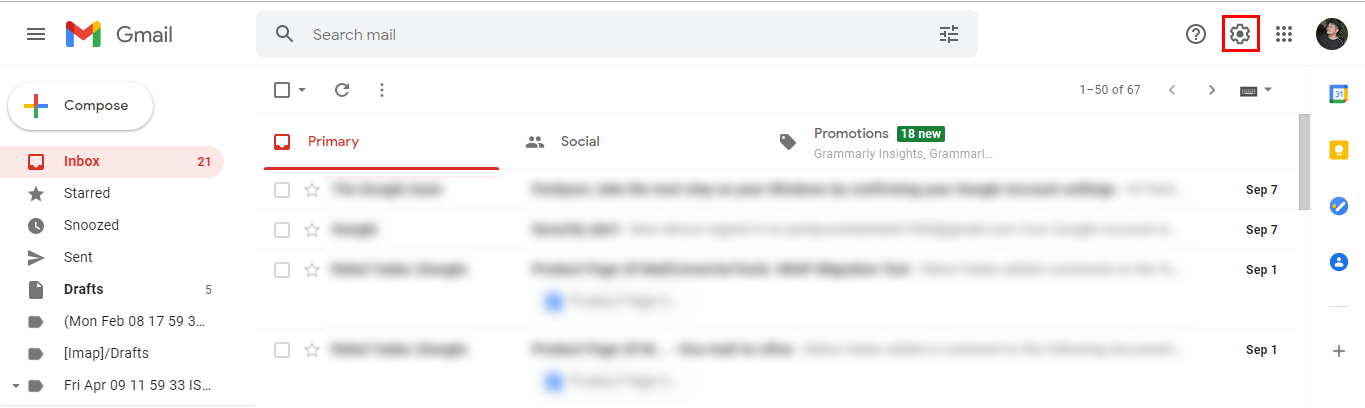
- தேர்ந்தெடுக்கவும் அமைப்புகள் கியர் ஐகான் மற்றும் அதைத் திறக்கவும்.
- செல்லுங்கள் பகிர்தல் மற்றும் POP/IMAP பிரிவு மற்றும் IMAP-ஐ இயக்கவும்.
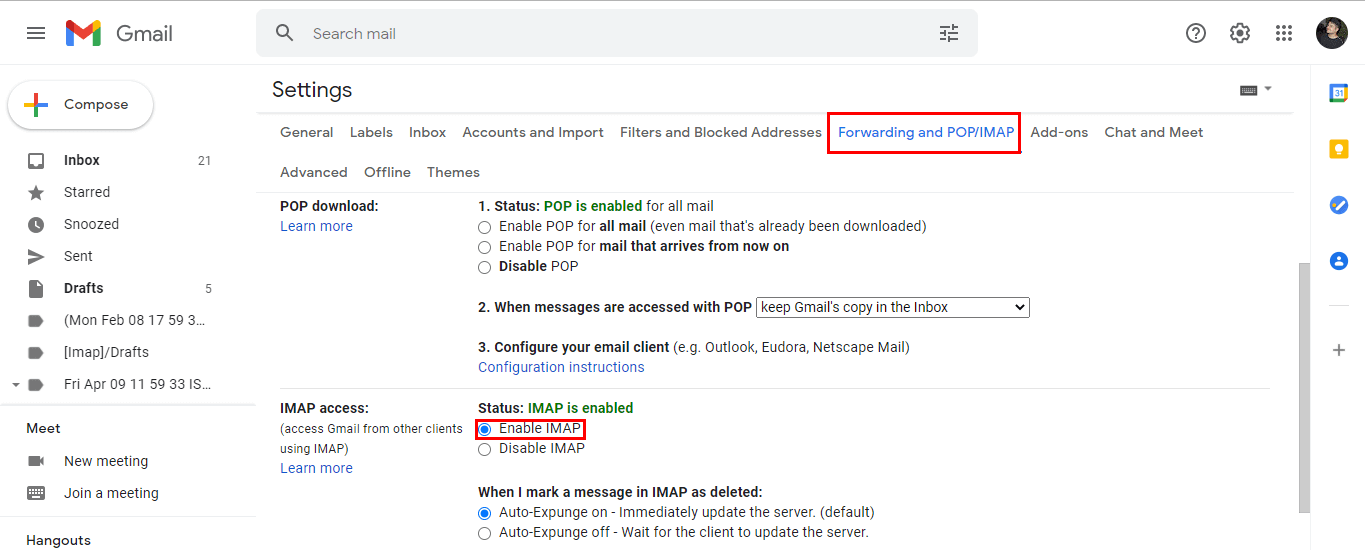
- மாற்றங்களைச் செய்த பிறகு, மாற்றங்களைச் சேமி பொத்தானைக் கிளிக் செய்யவும்.
படி 2: உங்கள் ஜிமெயில் கணக்கை அவுட்லுக்கில் சேர்க்கவும்
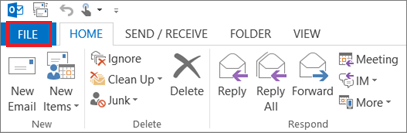
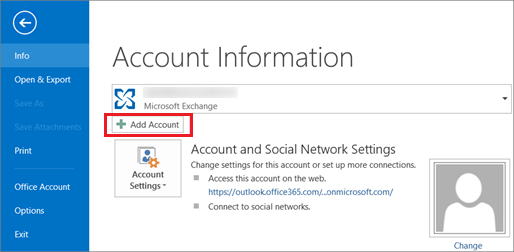
- தொடங்கு அவுட்லுக் டெஸ்க்டாப் செயலி (2013, 2016) ) மற்றும் கோப்பு விருப்பத்தை கிளிக் செய்யவும்.
- தொடக்க வழிகாட்டியில், தேர்ந்தெடுக்கவும் கணக்கைச் சேர்க்கும் பொத்தான் அதன் மீது கிளிக் செய்யவும்.
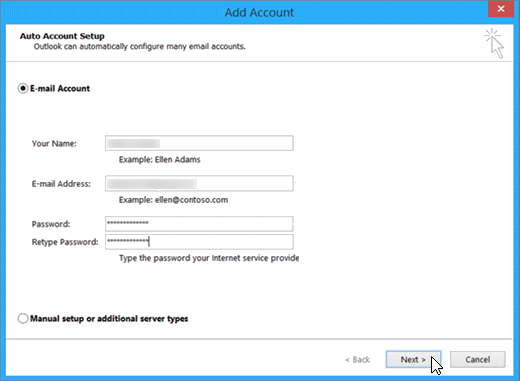
- உங்கள் பெயர், ஜிமெயில் மின்னஞ்சல் முகவரி மற்றும் கடவுச்சொல் போன்ற தேவையான விவரங்களை உள்ளிடவும். (அல்லது மூன்றாம் தரப்பு செயலியின் கடவுச்சொல்) குறிப்பிட்ட புலத்தில். செயல்முறையைத் தொடர, அடுத்து (Next) பொத்தானை அழுத்தவும்.
- இறுதியாக, ஃபினிஷ் என்பதைக் கிளிக் செய்யவும். மற்றும் உங்கள் ஜிமெயில் கணக்கு அவுட்லுக்கோடு ஒத்திசைக்கவும். மேலும், உங்கள் Outlook அஞ்சல் பெட்டிக்குக் கீழேயே உங்கள் கணக்குத் தரவுகளையும் நீங்கள் பார்க்கலாம்.
படி 3: ஜிமெயில் செய்திகளை டெஸ்க்டாப்பில் காப்புப் பிரதி எடுக்கவும் (விருப்பத்திற்குரியது)
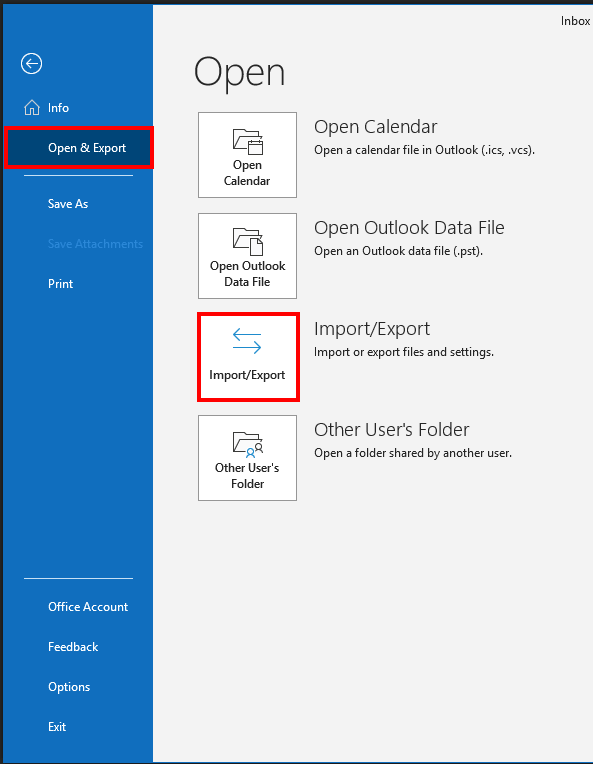
- அவுட்லுக்கைத் தொடங்கி கோப்பு >> திறந்து ஏற்றுமதி செய் பகுதி >> இறக்குமதி/ஏற்றுமதி என்பதைத் தேர்ந்தெடுக்கவும்.
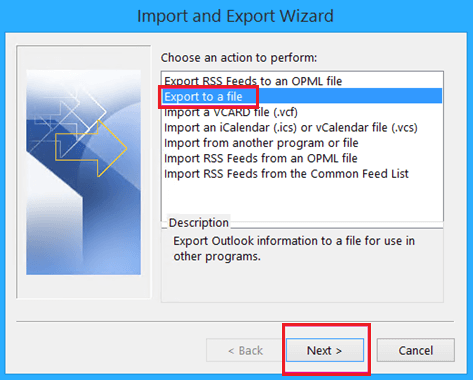
- தேர்வு செய்யவும் ஏற்றுமதி ஒரு கோப்பு விருப்பம் மற்றும் அடுத்து என்பதைச் சொடுக்கவும்.
- தேர்வு செய் அவுட்லுக் தரவுக் கோப்பு (.pst), பின்னர், அடுத்து என்பதைத் தட்டவும்.
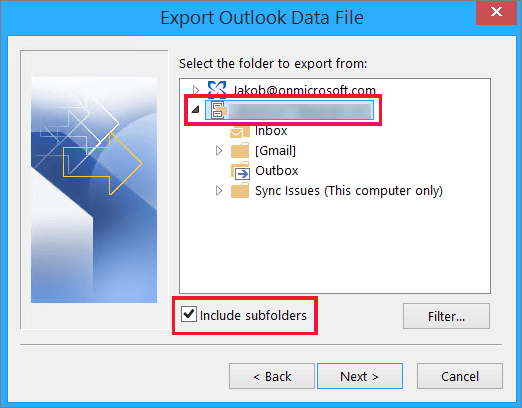
- தேர்ந்தெடுக்கவும் நீங்கள் செய்திகளை காப்புப்பிரதி எடுக்கவும் சரிபார்க்கவும் விரும்பும் கோப்புறை துணை கோப்புறைகளைச் சேர்க்கும் விருப்பம். அடுத்து என்பதைச் சொடுக்கவும்.
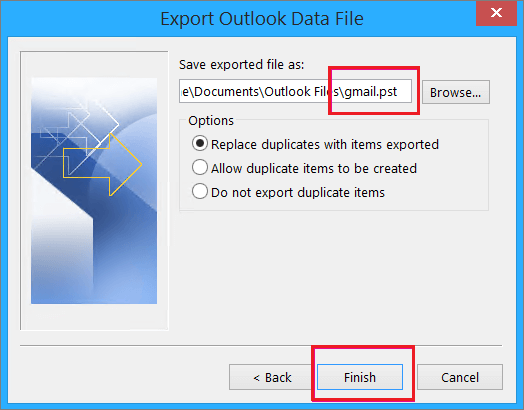
- கிளிக் செய்யவும் உலாவு பொத்தான் விளைவாக வரும் கோப்பிற்கான பாதையைச் சேர்க்க.
- தேவைப்பட்டால் விருப்பத்தைத் தேர்ந்தெடுக்கவும் ஃபினிஷ் என்பதைக் கிளிக் செய்யவும்.
- மேலும், நீங்கள் இதையும் செய்யலாம் கடவுச்சொல்லை அமைக்கவும் கோப்பிற்குச் சென்று சரி என்பதைச் சொடுக்கவும்.
- நகர்த்தவும் சேமிப்பு இடம் சேமிக்கப்பட்ட கோப்பைச் சரிபார்க்க.
முறை 2: ஜிமெயில் மின்னஞ்சல்களை அவுட்லுக்கிற்கு தொழில்முறையாக மாற்றுதல்
ஜிமெயில் காப்புப்பிரதி கருவி இதற்கான சிறந்த மற்றும் எளிதில் செயல்படுத்தக்கூடிய தீர்வுகளில் ஒன்றாகும். ஜிமெயிலை அவுட்லுக்கிற்கு மாற்றுதல் எளிதாக. இந்த மென்பொருள், பயனர்கள் ஒரே நேரத்தில் பல ஜிமெயில் கோப்புறைகளை இறக்குமதி செய்ய அனுமதிக்கிறது. மேலும், நீங்கள் ஜிமெயில் மின்னஞ்சல்களை தண்டர்பேர்ட், IMAP, ஹாட்மெயில், ஆபிஸ் 365, PST, PDF, OST, CSV, MBOX போன்ற வடிவங்களுக்கு மாற்றலாம்/காப்புப்பிரதி எடுக்கலாம்.
இலவச பதிவிறக்கம் இலவச பதிவிறக்கம்
ஜிமெயில் மின்னஞ்சல்களை அவுட்லுக் PST ஆக மாற்றுவதற்கான வழிமுறைகள்
- முதலாவதாக, பதிவிறக்கம் மேலும், ஜிமெயில் பேக்கப் டூலை நிறுவவும்.
- தேவையான சான்றுகளைப் பயன்படுத்தி உள்நுழையவும் (பயனர் பெயர் மற்றும் மூன்றாம் தரப்பு செயலியின் கடவுச்சொல்)
- கோப்புறைகளை இதிலிருந்து குறிக்கவும் மரம் நீங்கள் இறக்குமதி செய்ய விரும்புகிறீர்கள் மற்றும் அடுத்து என்பதைச் சொடுக்கவும்.
- அவுட்லுக் PST-ஐத் தேர்ந்தெடுக்கவும் கீழ்தோன்றும் பட்டியலிலிருந்து.
- தேர்ந்தெடுக்கவும் உள்ளமைக்கப்பட்ட அம்சங்கள் மென்பொருளால் ஒதுக்கப்பட்ட கோப்புறையின் பெயர்.
- தேர்வு செய் சேமிக்க வேண்டிய பாதை பொத்தானைக் கொண்டு ஒதுக்கவும் சேருமிடப் பாதை.
- கிளிக் செய்யவும் தொடங்குவதற்கு மாற்று பொத்தானை அழுத்தவும் ஜிமெயில் மின்னஞ்சல்களை PST ஆக மாற்றுதல்.
- மேலும், நீங்கள் அறிக்கையைச் சேமிக்கலாம். இடமாற்ற செயல்முறை.

ஜிமெயில் காப்புப்பிரதி கருவியின் முக்கிய அம்சங்கள் மற்றும் நன்மைகள்
- ஜிமெயில் மின்னஞ்சல்களை CSV கோப்பாக காப்புப் பிரதி எடுக்கவும். PST, PDF, EML, EMLX, HTML, MHTML, முதலியன வடிவங்கள்.
- ஜிமெயிலில் இருந்து மின்னஞ்சல்களை இடம்பெயர்க்கவும் ஆஃபீஸ் 365, தண்டர்பேர்ட், ஏஓஎல், ஐஎம்ஏபி, ஹாட்மெயில் முதலியன.
- விருப்பத்தை வழங்குங்கள் முன்னோட்டம் ஜிமெயில் கணக்கில் உள்ள கோப்புறைகள்.
- அமைக்க வேண்டிய அம்சம் காப்புப்பிரதி அட்டவணை ஜிமெயில் மின்னஞ்சல்களின்.
- இது பயனர்களை அனுமதிக்கவும் முடியும் மின்னஞ்சல்களை இடம்பெயர்க்கவும் அல்லது காப்புப் பிரதி எடுக்கவும் இணைப்புக் கோப்புகள் இல்லாமல்.
- அஞ்சல் வடிகட்டி விருப்பம் மின்னஞ்சல்களைப் பிரிக்கவும் ஒரு குறிப்பிட்ட தேதி வரம்பிற்குள்.
- மென்பொருள் ஆதரவுகள் விண்டோஸ் ஓஎஸ் மற்றும் மேக்ஓஎஸ்-இன் அனைத்து பதிப்புகளும்.
முடிவு
அனைவரும் கிளவுட் சேவைகளை நோக்கி மாறி வருவதால், பணிபுரியும் பயனர்களுக்கு ஜிமெயிலை அவுட்லுக்கிற்கு மாற்றுவது ஒரு தேவையாகிவிட்டது. எனவே, அந்தப் பயனர்களுக்கு உதவுவதற்காக, ஜிமெயில் மின்னஞ்சல்களை அவுட்லுக்கிற்கு மாற்றுவதற்கான எளிய மற்றும் சுலபமான வழிமுறைகளை நாங்கள் வழங்கியுள்ளோம். மேலும், ஜிமெயில் மின்னஞ்சல்களை அவுட்லுக்கிற்கு மாற்றுவதற்கு, அவுட்லுக்கை நிறுவத் தேவையில்லாத ஒரு நிபுணத்துவப் பயன்பாட்டைப் பற்றியும் நாங்கள் பேசியுள்ளோம்.
இலவச பதிவிறக்கம் இலவச பதிவிறக்கம்
இந்தப் பதிவு எவ்வளவு பயனுள்ளதாக இருந்தது?
மதிப்பிட நட்சத்திரத்தைச் சொடுக்கவும்!
சராசரி மதிப்பீடு 5. வாக்கு எண்ணிக்கை:




