
இந்தக் கட்டுரையில், தண்டர்பேர்ட் கோப்புகளை PST கோப்பு வடிவத்திற்கு ஏற்றுமதி செய்வதற்கான பொருத்தமான முறைகளைப் பற்றி விவாதிப்போம். நிறுவனத்தால் மிகவும் ஏற்றுக்கொள்ளப்பட்ட மற்றும் பாராட்டப்பட்ட இரண்டு கோப்பு வடிவங்கள் MBOX மற்றும் PST ஆகும். ஆனால், சில காரணங்களால், பல பயனர்களுக்கு MBOX-ஐ PST-ஆக மாற்ற வேண்டிய தேவை உள்ளது. எனவே, MS Outlook-இல் MBOX மின்னஞ்சலை அணுகுவதற்கான தேவை மற்றும் வழிகளைப் பற்றிப் பார்ப்போம்.
இலவச பதிவிறக்கம் இலவச பதிவிறக்கம்
தண்டர்பேர்ட், ஆப்பிள் மெயில், என்டூரேஜ், கிளாஸ் மெயில், நெட்ஸ்கேப், மொஸில்லா மெயில், யூடோரா, எவல்யூஷன், ஓபரா மெயில், மல்பெர்ரி போன்ற பல மின்னஞ்சல் செயலிகளால் அணுக முடிவதால், MBOX சிறந்த கோப்பு வடிவங்களில் ஒன்றாகக் கருதப்பட்டது.
ஆனால் இப்போது, மைக்ரோசாப்ட் அவுட்லுக்கின் அதிகரித்து வரும் பிரபலம் காரணமாக, அது தரவுகளை ஒரு PST கோப்பில் சேமித்து, விரிவான அம்சங்களையும் நன்மைகளையும் வழங்குகிறது.
MBOX மின்னஞ்சல் கிளையண்டுகளை விட அவுட்லுக் ஏன் விரும்பப்படுகிறது?
இடமாற்றச் செயல்முறையைத் தொடங்குவதற்கு முன், MBOX வடிவத்தைக் காட்டிலும் PST வடிவத்தின் நன்மைகளைப் புரிந்துகொள்வது நல்லது:
- PST பல வகையான தரவுகளை ஆதரிக்கிறது:
MBOX வடிவம் மின்னஞ்சல் செய்திகளுக்கு மட்டுமே பொருத்தமானது. ஆனால், PST வடிவமானது மின்னஞ்சல்கள், தொடர்புகள், நாட்காட்டிகள், பணிகள், குறிப்புகள் மற்றும் பலவற்றை ஆதரிக்க முடியும். - மேம்பட்ட வடிவம்:
PST வடிவம் அஞ்சல் பெட்டித் தரவுகளை முறையாகச் சேமிப்பதற்கு மிகவும் மேம்பட்டது, மேலும் அதை எளிதாக அணுகவும் முடியும். ஆனால் MBOX வடிவம் மிகவும் எளிமையானது, அதில் மின்னஞ்சல்கள் வரிசைக்கிரமமாகச் சேமிக்கப்படுகின்றன. - அவுட்லுக் எக்ஸ்சேஞ்ச் கணக்குகளை ஆதரிக்கிறது:
எம்எஸ் அவுட்லுக், எக்ஸ்சேஞ்ச் இணைப்புக்காக வடிவமைக்கப்பட்டுள்ளது. அவுட்லுக்கைப் பயன்படுத்துவதன் மூலம், ஆஃப்லைன் பயன்முறையிலும் பணிபுரிய முடியும். - கூடுதல் கட்டுப்பாடு மற்றும் மேம்பட்ட பாதுகாப்பு அம்சங்கள்:
மைக்ரோசாப்ட் அவுட்லுக் பயனர்களுக்குக் கூடுதல் வசதிகளையும் சிறந்த கட்டுப்பாட்டையும் வழங்குவதோடு, மின்னஞ்சல்கள் மற்றும் இணைப்புகளுக்கு மேம்பட்ட பாதுகாப்பு அம்சங்களையும் அளிக்கிறது.
எனவே, MBOX-ஐ PST-ஆக மாற்றுவதற்கான கையேடு நுட்பங்களைப் பற்றி நாம் விவாதிப்போம்.
MBOX ஐ Outlook க்கு இறக்குமதி செய்வதற்கான கைமுறை முறை
MBOX வடிவ மின்னஞ்சல்களை PST வடிவத்திற்கு மாற்றுவதற்கு, நீங்கள் இந்த மூன்று எளிய வழிமுறைகளைப் பின்பற்ற வேண்டும்:
- MBOX மின்னஞ்சல்களை EML கோப்புகளாகச் சேமிக்கவும்.
- இழுத்து விடுதல் (Drag and drop) விருப்பங்களைப் பயன்படுத்தி EML கோப்புகளை Outlook-க்கு நகர்த்தவும்.
- மின்னஞ்சல்களை PST கோப்புகளாக ஏற்றுமதி செய்யவும்.
படி 1. MBOX மின்னஞ்சல்களை EML கோப்புகளாகச் சேமிக்கவும்.
- MBOX மின்னஞ்சல் கிளையண்டைத் திறக்கவும். பின்னர், வலது கிளிக் செய்து 'புதிய கோப்புறை' (New Folder) விருப்பத்தைத் தேர்ந்தெடுக்கவும்.
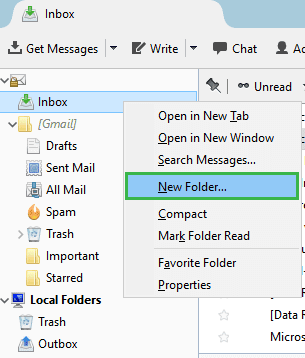
- பெயரை உள்ளிட்டு, கோப்புறையை உருவாக்கு (Create Folder) என்பதைக் கிளிக் செய்யவும்.
- நீங்கள் இடம்பெயர விரும்பும் அனைத்து EML கோப்புகளையும் தேர்ந்தெடுத்து, புதிதாக உருவாக்கப்பட்ட கோப்புறைக்கு நகர்த்தவும்.
- தற்போது அனைத்து மின்னஞ்சல்களும் கோப்புறையில் காட்டப்பட்டுள்ளன.
- அனைத்து மின்னஞ்சல் கோப்புகளையும் தேர்ந்தெடுத்து, 'சேமி' (Save as) விருப்பத்தைத் தேர்வுசெய்யவும். இது அனைத்து EML கோப்புகளையும் விரும்பிய இடத்தில் சேமிக்கும்.
படி 2. EML கோப்புகளை Outlook-இல் இழுத்துப் போடவும்.
- EML கோப்புகள் சேமிக்கப்பட்டுள்ள கோப்புறையைத் திறந்து, அனைத்து மின்னஞ்சல்களையும் தேர்ந்தெடுக்கவும். அதன் பிறகு, அவற்றை ஏதேனும் ஒரு Outlook கோப்புறையில் இழுத்து விடவும்.
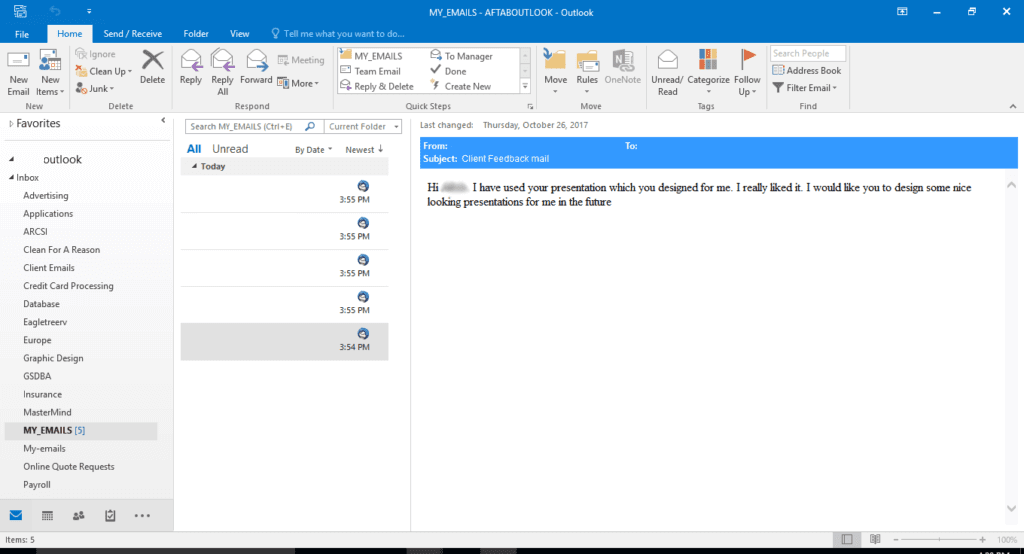
படி 3. மின்னஞ்சல்களை PST கோப்புகளாக ஏற்றுமதி செய்யவும்
- மின்னஞ்சல்களை ஒரு PST கோப்பாக ஏற்றுமதி செய்ய, நீங்கள் கோப்பு > திறந்து ஏற்றுமதி செய் > இறக்குமதி/ஏற்றுமதி என்பதைப் பின்பற்றினால் போதும்.
- அதன்பிறகு, இறக்குமதி மற்றும் ஏற்றுமதி வழிகாட்டி சாளரம் தோன்றும், அதில் 'ஒரு கோப்பிற்கு ஏற்றுமதி செய்' என்பதைத் தேர்ந்தெடுத்து, 'அடுத்து' என்பதைச் சொடுக்கவும்.
- Outlook தரவுக் கோப்பை (.pst) தேர்ந்தெடுக்கவும். அடுத்து என்பதைச் சொடுக்கவும்.
- இப்போது, EML கோப்புகள் சேமிக்கப்பட்டுள்ள கோப்புறைக்குச் செல்லவும். பின்னர், அடுத்து (Next) என்பதைக் கிளிக் செய்யவும்.
- புதிய PST கோப்பிற்கான பாதையை உள்ளிட்டு, விரும்பிய விருப்பத்தைத் தேர்ந்தெடுத்து, செயல்முறையை முடிக்க Finish பொத்தானைச் சொடுக்கவும்.
குறிப்பு: புதிதாக உருவாக்கப்பட்ட PST கோப்பிற்கு நீங்கள் கடவுச்சொல்லையும் ஒதுக்கலாம்.

விரும்பிய இடத்தில் ஒரு புதிய PST கோப்பு உருவாக்கப்படுகிறது.
கையேடு முறைக்கு ஏன் முதல் முன்னுரிமை அளிக்கப்படவில்லை?
எப்போதும் நினைவில் கொள்ள வேண்டிய ஒரு விஷயம் என்னவென்றால், MBOX-ஐ Outlook PST-ஆக மாற்றுவதற்கான கைமுறை முறைகள் இலவசமானவை என்றாலும், அந்த அணுகுமுறையில் சில வரம்புகள் உள்ளன. எதிர்காலப் பயன்பாட்டிற்காக நீங்கள் அனைத்துக் குறைபாடுகளையும் அறிந்திருக்க வேண்டும். அவற்றில் சில முக்கியமானவை கீழே பட்டியலிடப்பட்டுள்ளன:
- கையேடு முறைகள் அதிக நேரம் எடுக்கக்கூடியவை.
- இந்தப் பணியைச் செய்யும்போது தரவு மாற்றம் ஏற்படலாம்.
- தொழில்நுட்ப நிபுணத்துவமும் ஆழ்ந்த அறிவும் தேவைப்படுகிறது.
- இது MBOX கோப்பை PST கோப்பாக பல கோப்புகளாக அல்லது மொத்தமாக மாற்றுவதை ஆதரிக்காது.
இதுபோன்ற சூழ்நிலைகளைத் தவிர்க்க, பயன்படுத்த எளிதான, திறமையான மற்றும் MBOX கோப்புகளை PST ஆக ஏற்றுமதி செய்ய அதிக நேரம் எடுக்காத ஒரு மூன்றாம் தரப்புத் தீர்வைத் தேர்ந்தெடுக்கலாம்.
தொழில்முறை தீர்வு: ஒரு தொழில்முறை Thunderbird to Outlook மாற்றியைப் பயன்படுத்தி கோப்புகளை இறக்குமதி செய்யவும்.
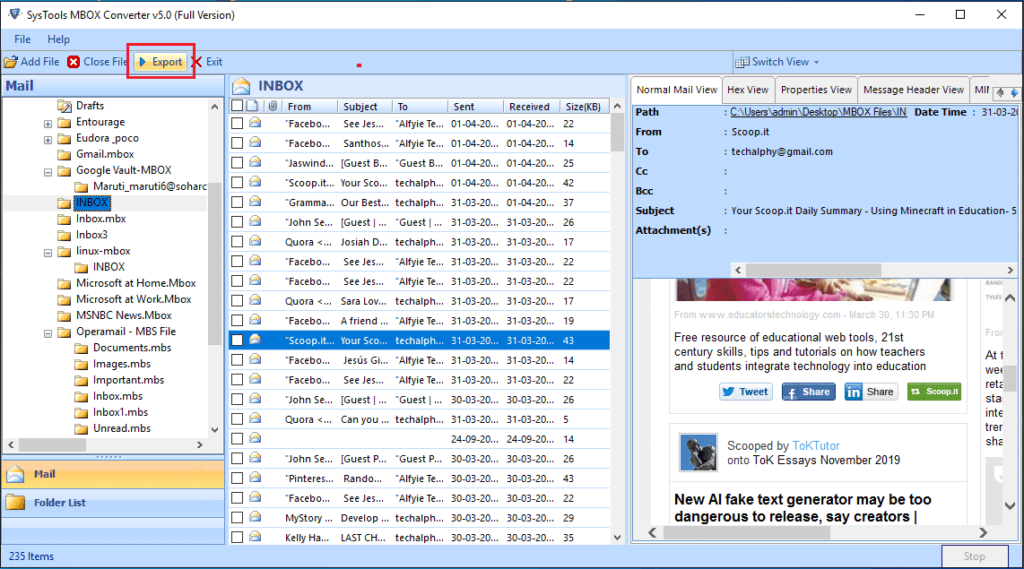
MBOX கோப்பை Outlook PST ஆகத் தானியங்கி முறையில் மாற்றுவதற்கு, நமக்கு ஒரு சக்திவாய்ந்த கருவி தேவைப்படப் போகிறது, அது MBOX முதல் PST மாற்றி . கைமுறை முறைகளின் வரம்புகளைக் கடப்பதற்கு இதுவே சிறந்த தீர்வாகும், ஏனெனில் இது MBOX கோப்பை Gmail, MS Outlook, Yahoo மற்றும் Hotmail போன்ற புகழ்பெற்ற மின்னஞ்சல் கிளையன்ட் செயலிகளாகத் திறம்பட மாற்றும் திறன் கொண்டது.
இலவச பதிவிறக்கம் இலவச பதிவிறக்கம்
இறுதி வார்த்தைகள்
“MBOX-ஐ PST-ஆக கைமுறையாக மாற்றுவது எப்படி?” என்ற கேள்விக்கு இந்தக் கட்டுரை பதிலளிக்கிறது. இதில் கைமுறை அணுகுமுறை மற்றும் தானியங்கு தீர்வு ஆகிய இரண்டையும் பற்றி விவாதித்துள்ளோம். உங்கள் தேவைகளுக்கு ஏற்ப நீங்கள் முறையைத் தேர்ந்தெடுக்கலாம். ஆனால், கைமுறை அணுகுமுறையில் உள்ள கடுமையான குறைபாடுகள் காரணமாக, Professional Thunderbird to Outlook converter-ஐப் பயன்படுத்துமாறு உங்களுக்கு அறிவுறுத்தப்படுகிறது.
இந்தப் பதிவு எவ்வளவு பயனுள்ளதாக இருந்தது?
மதிப்பிட நட்சத்திரத்தைச் சொடுக்கவும்!
சராசரி மதிப்பீடு 5. வாக்கு எண்ணிக்கை:




