
[எளிய வழிமுறைகள்] இணைப்புகளுடன் கூடிய ஜிமெயில் மின்னஞ்சல்களை காப்புப் பிரதி எடுப்பது எப்படி?


இந்த வலைப்பதிவில், இணைப்புகளுடன் கூடிய ஜிமெயில் மின்னஞ்சல்களை உங்கள் ஹார்டு டிரைவ், ஃபிளாஷ் டிரைவ் அல்லது கணினியில் காப்புப் பிரதி எடுப்பதற்கான சிறந்த முறைகளைப் பற்றி விவாதிப்போம்.
உலகம் முழுவதும் ஜிமெயில் மின்னஞ்சல் சேவைகளைப் பயன்படுத்தும் பயனர்கள் ஏராளமாக உள்ளனர். பல சமயங்களில், பயனர்கள் தங்களின் அத்தியாவசிய ஜிமெயில் மின்னஞ்சல்களைப் படியெடுத்து (பேக்கப்) வேறு இடத்தில் சேமிக்க விரும்புகிறார்கள். உதாரணமாக, சில மின்னஞ்சல்களில் வணிக ஒப்பந்தங்கள், சட்டத் தகவல்கள் அல்லது ஏதேனும் தனிப்பட்ட தகவல்கள் போன்ற முக்கியமான தகவல்கள் அடங்கியிருக்கலாம். நீங்கள் அவுட்லுக், யாஹூ போன்ற வேறு மின்னஞ்சல் சேவை வழங்குநருக்கு மாற விரும்பினால், ஒரு படியெடுப்பை உருவாக்க விரும்பலாம்.
சில சமயங்களில், முழு மின்னஞ்சலையும் உங்கள் ஃபிளாஷ் டிரைவ், வெளிப்புற டிரைவ் அல்லது சிஸ்டத்தில் உள்ளூரில் காப்புப் பிரதி எடுக்க நீங்கள் விரும்பலாம்.
ஆகவே, இனியும் நேரத்தை வீணாக்காமல், இணைப்புகளுடன் கூடிய ஜிமெயில் மின்னஞ்சல்களை ஹார்டு டிரைவ், ஃபிளாஷ் டிரைவ் அல்லது பிற வெளிப்புற டிரைவ்களில் காப்பகப்படுத்த அல்லது சேமிக்க நீங்கள் பயன்படுத்தக்கூடிய பாதுகாப்பான முறைகளைப் பற்றி விவாதிப்போம்.
இணைப்புகளுடன் கூடிய ஜிமெயில் மின்னஞ்சல்களைக் கணினி அல்லது வெளிப்புற இயக்ககத்தில் சேமிப்பதற்கான/காப்புப்பிரதி எடுப்பதற்கான வழிமுறைகள்.
முறை 1: கூகிள் டேக்அவுட் கருவியைப் பயன்படுத்துவதன் மூலம்
கூகிள் டேக்அவுட் உதவியுடன், ஜிமெயில், யூடியூப், காலண்டர் போன்ற கூகிள் தயாரிப்புகளின் தரவுகளின் நகலை உங்கள் கணினியில் பதிவிறக்கம் செய்துகொள்ளலாம். ஆனால், இணைப்புகளுடன் கூடிய ஒரு சில கோப்புகள் அல்லது மின்னஞ்சல்களை மட்டும் ஏற்றுமதி செய்ய நீங்கள் விரும்பினால் மட்டுமே இது பயனுள்ளதாக இருக்கும். நீங்கள் அதிக எண்ணிக்கையிலான மின்னஞ்சல்களைக் கையாளுகிறீர்கள் என்றால், கூகிள் டேக்அவுட் உதவியுடன் அத்தனை மின்னஞ்சல்களையும் சேமிக்க அதிக நேரம் எடுக்கும்.
கூகுள் டேக்அவுட் எவ்வாறு செயல்படுகிறது என்று பார்ப்போம். முழு செயல்முறையும் மூன்று முக்கிய படிகளாக வகைப்படுத்தப்பட்டுள்ளது.
படி 1: கூகிள் டேக்அவுட்டைத் திறந்து ஜிமெயிலைத் தேர்ந்தெடுக்கவும்
- ஜிமெயில் கணக்கில், கூகிள் கணக்கைக் கிளிக் செய்யவும்
- ஒரு புதிய தாவல் திறக்கும், அங்கு நீங்கள் தேர்வு செய்ய வேண்டும். தரவு மற்றும் தனிப்பயனாக்கம் .
- தரவு மற்றும் தனிப்பயனாக்கம் பக்கத்திற்குச் செல்லவும்; அங்கு உங்கள் தரவைப் பதிவிறக்குதல், நீக்குதல் அல்லது திட்டமிடுதல் என்ற பிரிவு உள்ளது. இங்கே, நீங்கள் செய்ய வேண்டியது: உங்கள் தரவைப் பதிவிறக்கு என்பதைத் தேர்ந்தெடுக்கவும் விருப்பம்.
- அனைத்துப் பொருட்களும் இயல்பாகவே தேர்ந்தெடுக்கப்பட்டிருக்கும். எனவே, 'தரவைத் தேர்ந்தெடு' என்பதன் கீழ் அனைத்தையும் தேர்வுநீக்கம் செய்யவும்.
- அஞ்சல் மற்றும் என்பதற்குரிய பெட்டியைத் தேர்வு செய்யவும் அனைத்து அஞ்சல்கள் என்பதைக் கிளிக் செய்யவும் அஞ்சல் உள்ளடக்கப் பெட்டியைத் திறக்கத் தேவையான தரவு இதில் அடங்கும். இங்கே, ஜிமெயிலின் அனைத்து லேபிள்களும் இயல்புநிலை கோப்புறைகளும் காட்டப்படும், மேலும் நீங்கள் எந்தக் கோப்புறையையும் தேர்ந்தெடுத்து அதன் தரவை MBOX வடிவத்தில் ஏற்றுமதி செய்யலாம். பின்னர், கிளிக் செய்யவும், சரி .
- இப்போது, கிளிக் செய்யவும் அடுத்து அடுத்த கட்டத்திற்குச் செல்ல.
படி 2: உங்கள் தேவைக்கேற்ப காப்பக வடிவமைப்பைத் தேர்ந்தெடுக்கவும்
- டெலிவரி முறை மெனுவில், உங்களுக்கு நான்கு விருப்பங்கள் உள்ளன, அவை:
பதிவிறக்க இணைப்பை மின்னஞ்சல் வழியாக அனுப்பவும்.
#டிரைவில் சேர்க்கவும், டிராப்பாக்ஸில் சேர்க்கவும்,
OneDrive-இல் சேர்க்கவும்
#பெட்டியில் சேர்க்கவும்
இவற்றின் மீது, கூகிள் உங்களுக்கு ஒரு காப்பக இணைப்பை அனுப்பும். இங்கே, நீங்கள் தேர்வு செய்யலாம். பதிவிறக்க இணைப்பை மின்னஞ்சல் வழியாக அனுப்பவும் .
- இப்போது, நீங்கள் டெஸ்க்டாப்பில் சேமிக்க விரும்பும் காப்பகக் கோப்பிற்கு ZIP அல்லது TGZ கோப்பு வகையைத் தேர்ந்தெடுக்கவும். ZIP கோப்பை எந்த விண்டோஸ் இயங்குதளத்திலும் எளிதாக அணுகலாம், ஆனால் TGZ கோப்பைத் திறக்க ஒரு கூடுதல் நிரல் தேவைப்படுகிறது.
- இப்போது காப்பகக் கோப்பின் அளவைத் தேர்ந்தெடுக்கவும். தரவு தேர்ந்தெடுக்கப்பட்ட கோப்பு அளவு வரம்பை மீறும்போது பெரிய கோப்புகள் பிரிக்கப்படும். பின்னர், கிளிக் செய்யவும். காப்பகத்தை உருவாக்கு பொத்தான்.
படி 3: காப்பகக் கோப்பை உருவாக்குதல் மற்றும் பதிவிறக்குதல்
- காப்பகங்களை நிர்வகித்தல் பிரிவின் கீழ், பதிவிறக்கு என்பதைக் கிளிக் செய்யவும் .
- நீங்கள் பதிவிறக்கு பொத்தானை அழுத்தியவுடன், அது கடவுச்சொல்லைக் கேட்கும் ஒரு புதிய தாவலுக்குத் திருப்பிவிடும். கடவுச்சொல்லை உள்ளிடவும் மற்றும் கிளிக் செய்யவும் அடுத்து காப்பகக் கோப்பு நேரடியாக கணினி அமைப்பில் பதிவிறக்கம் செய்யப்படுகிறது.
- மேலும், உங்கள் இன்பாக்ஸிற்கு ஏற்கனவே அனுப்பப்பட்ட காப்பகக் கோப்பிற்கான இணைப்பு ஒரு வாரம் வரை செயல்படும். அதாவது, உங்களால் காப்பகக் கோப்பைப் பதிவிறக்கவும் இது உருவாக்கப்பட்ட நாளிலிருந்து அடுத்த ஏழு நாட்களுக்கு இந்த இணைப்பைப் பயன்படுத்தி மீண்டும் பயன்படுத்தலாம்.
- ZIP கோப்பைப் பெற்றவுடன், அதை பிரித்தெடுக்கவும். இணைப்பு MBOX வடிவத்தில் கிடைக்கும். இப்போது, இந்த MBOX கோப்பை நீங்கள் ஆதரிக்கும் மின்னஞ்சல் செயலியில் இறக்குமதி செய்து, உங்கள் கணினியில் மின்னஞ்சலையும் அதன் இணைப்புத் தரவுகளையும் பார்க்கலாம்.
முறை 2: மூன்றாம் தரப்பு ஜிமெயில் காப்புப் பிரதி கருவியைப் பயன்படுத்துவதன் மூலம்
நீங்கள் சேமிக்க வேண்டிய பல ஜிமெயில் கோப்புகளைப் பொறுத்தவரை, மேற்கண்ட செயல்முறை ஒரு நீண்ட மற்றும் அதிக நேரம் எடுக்கும் செயலாகும். எனவே, நீங்கள் ஒரு மூன்றாம் தரப்பு சேவையைப் பயன்படுத்துமாறு நான் பரிந்துரைக்கிறேன். ஜிமெயில் காப்புப்பிரதி கருவி ஜிமெயில் மின்னஞ்சல்களைக் கணினியில் சேமிக்க.
இந்த ஜிமெயில் காப்புப் பிரதி கருவி, தொடர்புகள், நாட்காட்டி, கூகிள் டிரைவ் தரவு போன்ற தரவுகளை ஜிமெயில் கணக்கிலிருந்து கணினி, வெளிப்புற ஹார்டு டிரைவ்கள், USB டிரைவ் போன்றவற்றிற்கு ஏற்றுமதி செய்ய உதவுகிறது. ஜிமெயில் மின்னஞ்சல்களை விண்டோஸ் மற்றும் மேக் ஓஎஸ் ஆகிய இரண்டிலும் அவுட்லுக், தண்டர்பேர்ட், யாஹூ போன்றவற்றில் நேரடியாக இறக்குமதி செய்ய முடியும். இந்தத் திறமையான ஜிமெயில் காப்புப் பிரதி கருவி, ஜிமெயில் மின்னஞ்சல்களை PST, PDF, EMLX, EML, TXT, MBOX, HTML மற்றும் பிற கோப்பு வடிவங்களுக்கு ஏற்றுமதி செய்ய பயனர்களை அனுமதிக்கிறது.
இலவச பதிவிறக்கம் இலவச பதிவிறக்கம்
இணைப்புகளுடன் கூடிய ஜிமெயில் மின்னஞ்சல்களை கணினி அமைப்பு, வெளிப்புற ஹார்டு டிஸ்க் அல்லது USB ஆகியவற்றில் நீங்கள் காப்புப் பிரதி எடுக்கலாம். இந்தக் கருவி, பயனருக்கு எளிதான வரைகலை பயனர் இடைமுகத்துடன் (GUI) வடிவமைக்கப்பட்டுள்ளது மற்றும் பயன்படுத்துவதற்கு எளிமையானது. இந்தக் கருவி விண்டோஸ் மற்றும் மேக் பயனர்கள் இருவருக்கும் நன்றாகச் செயல்படுகிறது.
ஜிமெயில் காப்புப்பிரதி மென்பொருளைப் பயன்படுத்த, கீழே உள்ள வழிமுறைகளைப் பின்பற்றலாம்.
படி 1. உங்கள் கணினியில் ஜிமெயில் காப்புப் பிரதி கருவியைத் திறக்கவும்.
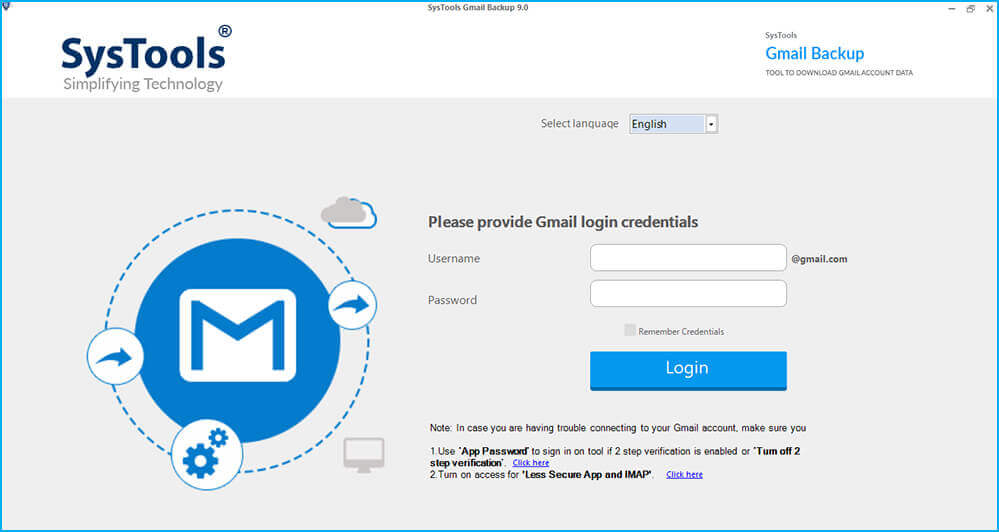
படி 2. ஜிமெயில் மின்னஞ்சல்களை நீங்கள் சேமிக்க விரும்பும் கோப்பு வடிவத்தைத் தேர்ந்தெடுக்கவும்.
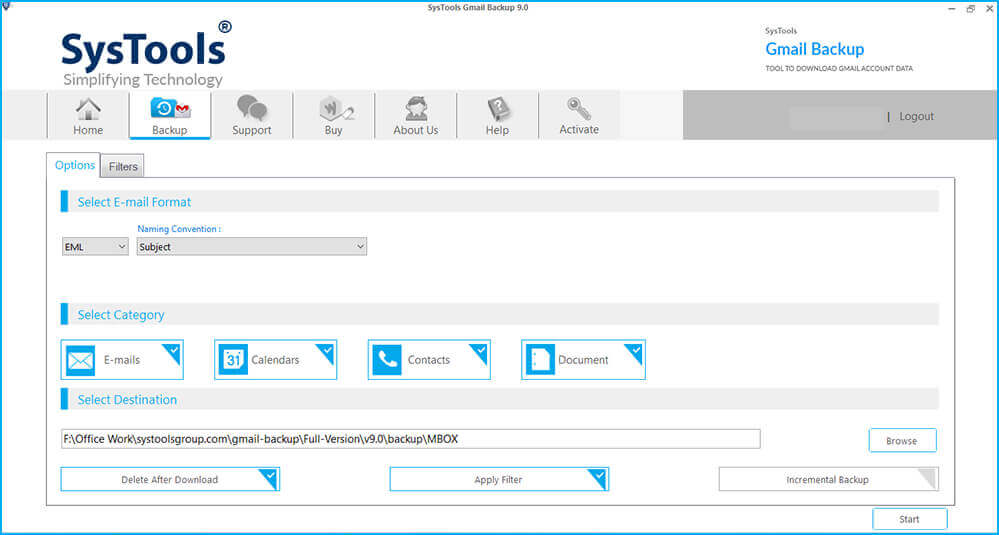
படி 3. அனைத்து இணைப்புகளுடன் கூடிய ஜிமெயில் மின்னஞ்சல்களை நீங்கள் சேமிக்க விரும்பும் இடத்தைக் கண்டறியவும்.
படி 4. காப்புப் பிரதி எடுப்பதற்காக ஜிமெயில் கோப்புகளைத் தேர்ந்தெடுக்க, தேதி வரம்பு அம்சத்தைப் பயன்படுத்தவும்.
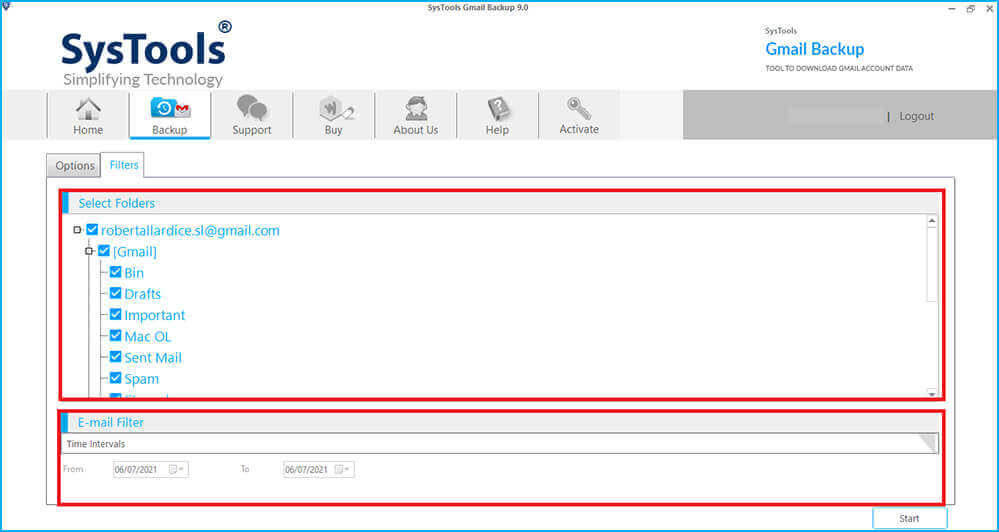
படி 5. காப்புப் பிரதிக்குப் பிறகு உருவாகும் மின்னஞ்சல்களின் பெயரை மாற்றுவதற்கு, பெயரிடும் மரபு (Naming Convention) விருப்பத்தைத் தேர்வு செய்யவும்.
படி 6. இறுதியாக, பயன்பாட்டை மூட சரி (OK) பொத்தானை அழுத்தவும்.

முடிவு
இந்த வலைப்பதிவில், கூகிள் டேக்அவுட்டின் உதவியுடன், இணைப்புகளுடன் கூடிய ஜிமெயில் மின்னஞ்சல்களைக் கணினி அல்லது வெளிப்புற ஹார்டு டிரைவில் காப்புப் பிரதி எடுப்பதற்கான ஒரு கைமுறை முறையைப் பற்றி நான் விவாதித்துள்ளேன். ஆனால் இந்த முறைக்கு அதன் வரம்புகள் உள்ளன, ஏனெனில் இது குறைவான ஜிமெயில் மின்னஞ்சல்களுக்கு மட்டுமே மிகவும் பொருத்தமானது. எனவே, ஜிமெயில் மின்னஞ்சல்களை ஒரு வெளிப்புற ஹார்டு டிரைவில் அல்லது கணினியில் சேமிப்பதற்கான சிறந்த வழி, கூகிள் டேக்அவுட்டைப் பயன்படுத்துவதே ஆகும். ஜிமெயில் காப்புப்பிரதி கருவி இதன் மூலம் ஒன்று அல்லது பல ஜிமெயில் மின்னஞ்சல்களை எளிதாகச் சேமிக்கலாம் அல்லது காப்பகப்படுத்தலாம்.
இலவச பதிவிறக்கம் இலவச பதிவிறக்கம்
இந்தப் பதிவு எவ்வளவு பயனுள்ளதாக இருந்தது?
மதிப்பிட நட்சத்திரத்தைச் சொடுக்கவும்!
சராசரி மதிப்பீடு 5. வாக்கு எண்ணிக்கை:



