

உங்கள் நண்பர்கள், குடும்பத்தினர் அல்லது சக ஊழியர்களுடன் விவாதிக்க வேண்டிய முக்கியமான விஷயம் ஏதேனும் இருந்தால், ஸ்னாப்சாட்டில் உள்ள குழு அரட்டை ஒரு சிறந்த தேர்வாகும். இந்த அம்சம், ஒரே கிளிக்கில் உங்கள் சந்திப்பை பலருடன் பகிர்ந்து கொள்ள உங்களை அனுமதிக்கிறது. ஒரே மாதிரியான ஆர்வங்களைக் கொண்ட நபர்களைக் கொண்டு ஒரு குழுவை உருவாக்கி, அவர்களுடன் உரையாடலைத் தொடங்குங்கள். மேலும், உங்கள் ஸ்னாப்ஸ், வீடியோக்கள், ஸ்டோரிகள் போன்றவற்றை குழுவில் உள்ள அனைவருடனும் எளிதாகப் பகிரலாம். கூடுதலாக, ஒரே ஸ்னாப்சாட் குழுவில் 100 நபர்கள் வரை இருக்கலாம்.
ஒரே நேரத்தில் பல பயனர்களுடன் இணைய முடிவதால், குழு அரட்டை என்பது ஒவ்வொரு பயனருக்கும் எப்போதும் அவசியமான ஒன்றாகும். எனவே, உங்கள் நண்பர்கள் மற்றும் குடும்பத்தினருடன் ஒன்றை உருவாக்க முயற்சி செய்யுங்கள்.
எப்படியிருந்தாலும், குழு அரட்டை பற்றி நீங்கள் தெரிந்து கொள்ள வேண்டிய அனைத்தையும், உங்கள் ஸ்னாப்சாட் கணக்கில் ஒன்றை எப்படி உருவாக்குவது என்பதையும் இந்தக் கட்டுரை விவரிக்கும்.
நீங்கள் ஆர்வமாக இருந்தால் Snapchat-ல் “YK” என்பதன் அர்த்தம் என்ன? நீங்கள் இந்தப் பதிவைப் படிக்கலாம்.
ஸ்னாப்சாட் குழு அரட்டை பற்றி நீங்கள் தெரிந்து கொள்ள வேண்டிய சில விஷயங்கள்
ஸ்னாப்சாட்டில் குழு அரட்டையைத் தொடங்குவது மிகவும் எளிது. இந்த வசதி இருப்பதால், ஏதேனும் கூட்டம் அல்லது விருந்து நடக்கும்போது, நீங்கள் இனி ஒவ்வொருவருடனும் தனித்தனியாக உரையாட வேண்டியதில்லை.
இருப்பினும், உங்கள் குழு அரட்டையில் நீங்கள் அனுப்பும் Snap கணக்கில் எடுத்துக்கொள்ளப்படாது என்பதைப் புரிந்துகொள்ளவும். ஸ்னாப்ஸ்ட்ரீக்ஸ் எனவே, உங்கள் ஸ்னாப்ஸ்டீக்ஸைப் பராமரிக்க, உங்கள் நண்பருக்குத் தனித்தனியாக ஸ்னாப்களை அனுப்ப வேண்டும்.
குழு அரட்டையைப் பற்றிய மற்றொரு விஷயம் என்னவென்றால், நீங்கள் கொண்டிருக்கலாம் அதிகபட்சம் 100 பேர் ஒரு Snapchat கணக்கில் உள்ள ஒரே குழுவில்.
மேலும், அப்படிப்பட்டவர்கள் பொதுவான நண்பர்களாக இருக்க வேண்டிய அவசியமில்லை. எனவே, ஒரு குழுவின் மூலம் உங்கள் ஸ்னாப்சாட் நண்பர்களின் எண்ணிக்கையையும் அதிகரிக்கலாம்.
மொத்தத்தில், ஸ்னாப்சாட் குழு அரட்டை என்பது ஒரே சொடுக்கில் பலருடன் இணைய உதவும் ஒரு சிறந்த அம்சமாகும். எனவே, உங்கள் ஸ்னாப் கணக்கில் ஒன்றை எப்படி உருவாக்குவது என்று பார்ப்போம்.
ஸ்னாப்சாட்டில் குழு அரட்டையை உருவாக்குவது எப்படி
இப்போதெல்லாம், ஸ்னாப்சாட் அதன் இணையப் பதிப்பை கணினிக்கும் விளம்பரப்படுத்துகிறது. எனவே, உங்கள் மொபைல் ஃபோன் செயலி மற்றும் ஸ்னாப்சாட்டின் இணையப் பதிப்பு இரண்டையும் பயன்படுத்தி நீங்கள் ஒரு குழு அரட்டையை உருவாக்கலாம்.
ஸ்மார்ட்போன் மற்றும் கணினியிலிருந்து குழு அரட்டையை உருவாக்குவதற்கான படிப்படியான செயல்முறையை இங்கே உங்களுக்குக் காண்பிப்போம்.
இக்கட்டுரையின் இறுதிவரை எங்களுடன் இணைந்திருங்கள், ஏனெனில் இது தொடர்பாக நாங்கள் உங்களுக்கு சில குறிப்புகளையும் வழங்குவோம்.
ஸ்மார்ட்போனிலிருந்து ஸ்னாப்சாட்டில் ஒரு குழு அரட்டையை உருவாக்குங்கள்
உங்களிடம் மொபைல் போன் இருந்தால், Snapchat-ல் உங்கள் நண்பர்களுடன் குழு அரட்டையை உருவாக்க, கீழே உள்ள வழிமுறைகளைப் பின்பற்றவும்.
முதலில், உங்கள் ஆண்ட்ராய்டு அல்லது iOS (ஐபோன் அல்லது ஐபேட்) சாதனத்தில் Snapchat செயலியைத் திறந்து, உங்கள் தகவல்களைப் பயன்படுத்தி உங்கள் Snap கணக்கில் உள்நுழையவும்.
2. அடுத்து, உங்கள் Snap கணக்கில் உள்ள அரட்டைப் பகுதிக்குச் செல்லவும்.
நீங்கள் “ என்பதைத் தட்டலாம் அரட்டை கீழ் இடது மூலையில் இருந்து அடுத்துள்ள ” ஐகான் இருப்பிட ஐகான் அல்லது வலதுபுறம் ஸ்வைப் செய்யவும் உங்கள் திரையில்.
3. இதற்குப் பிறகு, மிதக்கும் “ என்பதைத் தட்டவும் பென்சிலுடன் கூடிய அரட்டை ஐகான் உங்கள் திரையின் கீழ் வலது மூலையிலிருந்து.

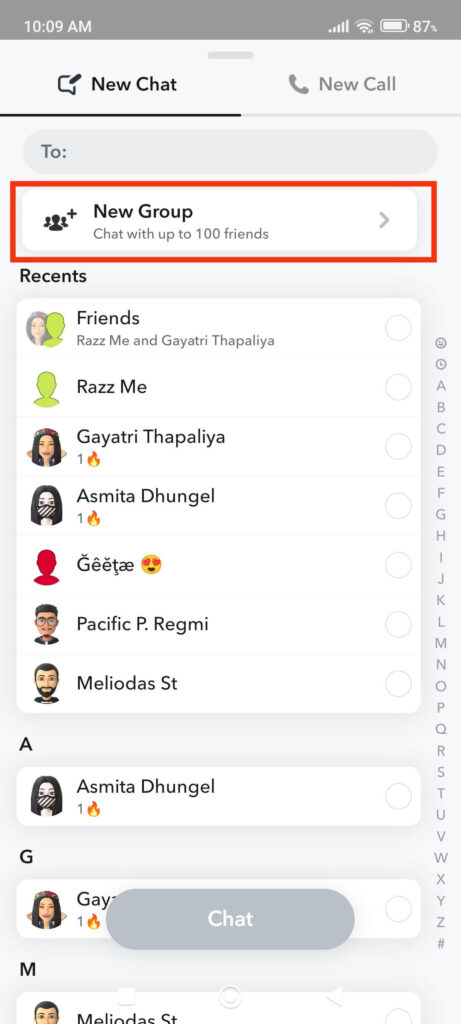
4. இப்போது, நீங்கள் “ என்பதைத் தேர்ந்தெடுக்கலாம். புதிய குழு மேலிருந்து "விருப்பத்தேர்வு" என்பதைத் தேர்ந்தெடுத்து, உங்கள் குழுவில் சேர்க்க விரும்பும் நண்பர்களைத் தேர்வுசெய்யவும்.
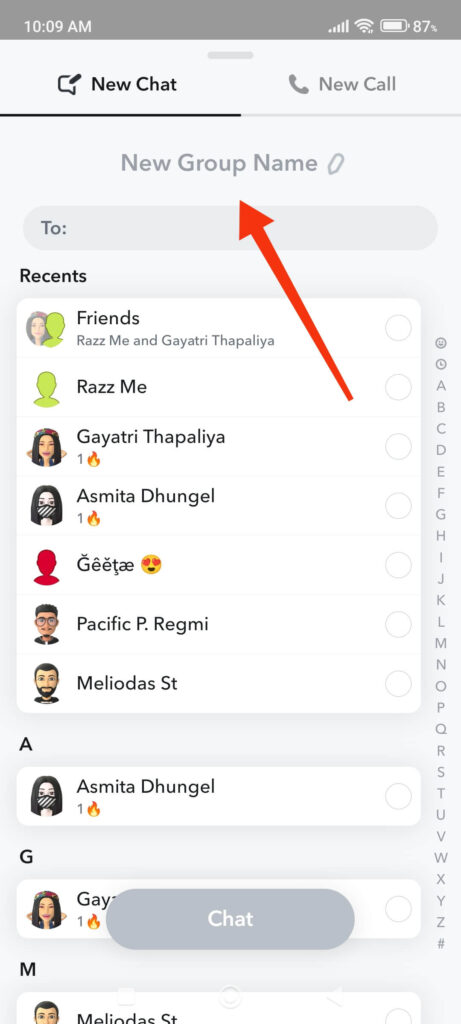
நீங்கள் தட்டச்சு செய்யவும் முடியும் குழுவின் பெயர் மேல் பகுதியில். உங்கள் ஸ்னாப் குழுவை உங்கள் விருப்பப்படி மாற்றியமைக்க நேரம் எடுத்துக்கொள்ளுங்கள்.

சிறந்த தொலைபேசி கண்காணிப்பு செயலி
பேஸ்புக், வாட்ஸ்அப், இன்ஸ்டாகிராம், ஸ்னாப்சாட், லைன், டெலிகிராம், டிண்டர் மற்றும் பிற சமூக ஊடக செயலிகளை யாருக்கும் தெரியாமல் உளவு பாருங்கள்; ஜிபிஎஸ் இருப்பிடம், குறுஞ்செய்திகள், தொடர்புகள், அழைப்புப் பதிவுகள் மற்றும் பல தரவுகளை எளிதாகக் கண்காணிக்கவும்! 100% பாதுகாப்பானது!
5. நீங்கள் முடித்த பிறகு, “ என்பதைத் தட்டவும் குழுவுடன் அரட்டையடிக்கவும் உங்கள் குழுவுடன் அரட்டையைத் தொடங்க, கீழே உள்ள "" பொத்தானை அழுத்தவும்.
மேலும், நீங்கள் “ புதிய அழைப்பு மேலிருந்து "விருப்பத்தைத் தேர்ந்தெடுத்து, " என்பதைத் தேர்ந்தெடுக்கவும். அழைப்பைத் தொடங்கு உங்கள் குழு உறுப்பினர்கள் அனைவரையும் ஒரே நேரத்தில் அழைக்கத் தொடங்க, "" பொத்தானை அழுத்தவும்.
இப்போது, உங்கள் வழக்கமான அரட்டைப் பெட்டியில் உங்கள் குழுவைக் காண்பீர்கள், மேலும் உங்கள் குழுவிற்கு எந்தச் செய்திகள், ஸ்னாப்கள், வீடியோக்கள் போன்றவற்றையும் எளிதாக அனுப்பலாம்.
குறிப்பு: நீங்கள் ஒரு குழுவை உருவாக்கியவுடன் ஸ்னாப்சாட்டில் நண்பர்களைச் சேர்க்கவும் , உங்களால் முடியும் இனி நண்பர்களை நீக்க வேண்டாம் உங்கள் குழுவிலிருந்து. அத்தகைய குழுவிலிருந்து உறுப்பினர்கள் மட்டுமே வெளியேற முடியும்.
ஒரு குழுவிலிருந்து வெளியேற, அரட்டைப் பெட்டியிலிருந்து குழு உரையாடலை அழுத்திப் பிடித்து, “ என்பதைத் தேர்ந்தெடுக்கவும். மேலும் "விருப்பம்." என்பதைத் தேர்ந்தெடுக்கவும். இப்போது, "அழுத்தவும்" வெளியேறு குழு ,” எனில், நீங்கள் உடனடியாக அந்தக் குழுவிலிருந்து நீக்கப்படுவீர்கள்.
கணினியிலிருந்து (விண்டோஸ் அல்லது மேக்) ஸ்னாப்சாட்டில் ஒரு குழு அரட்டையை உருவாக்குங்கள்.
கீழே கொடுக்கப்பட்டுள்ள வழிமுறைகளைப் பின்பற்றி, நீங்களும் கணினி அல்லது மடிக்கணினியைப் பயன்படுத்தி ஸ்னாப்சாட் இணையதளத்தில் ஒரு குழு அரட்டையை (GC) உருவாக்கலாம்.
1. முதலில், செல்லுங்கள் ஸ்னாப்சாட் வலைத்தளம் கணினி வலை உலாவியில் இருந்து உங்கள் சான்றுகளைப் பயன்படுத்தி உங்கள் கணக்கில் உள்நுழையவும்.
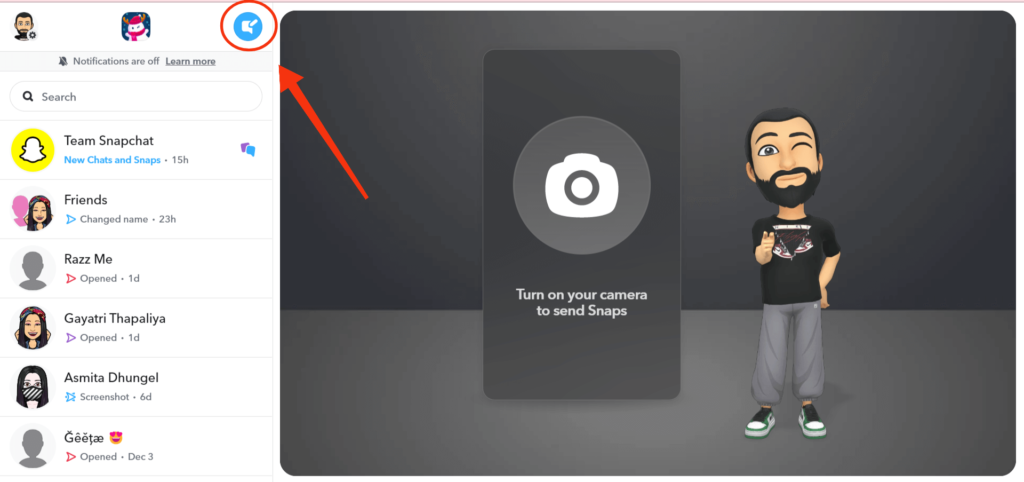
2. அதன் பிறகு, “ என்பதைக் கிளிக் செய்யவும் பென்சிலுடன் கூடிய அரட்டை ஐகான் இடது பலகத்தின் மேல் வலதுபுறத்தில் உள்ள ”.
3. Snapchat-ல் ஒரு குழுவை உருவாக்க, நீங்கள் இரண்டு அல்லது அதற்கு மேற்பட்ட நண்பர்களைத் தேர்ந்தெடுக்க வேண்டும். எனவே, உங்கள் குழுவில் நீங்கள் விரும்பும் நண்பர்களைப் பட்டியலிலிருந்து தேர்வு செய்யுங்கள்.
இரண்டு அல்லது அதற்கு மேற்பட்ட நண்பர்களைத் தேர்ந்தெடுத்த பிறகு, நீங்கள் காண்பீர்கள் குழு பெயர் பிரிவு மேலே தோன்றும். இந்தப் பிரிவில் உங்கள் குழுவின் பெயரை உள்ளிடவும்.
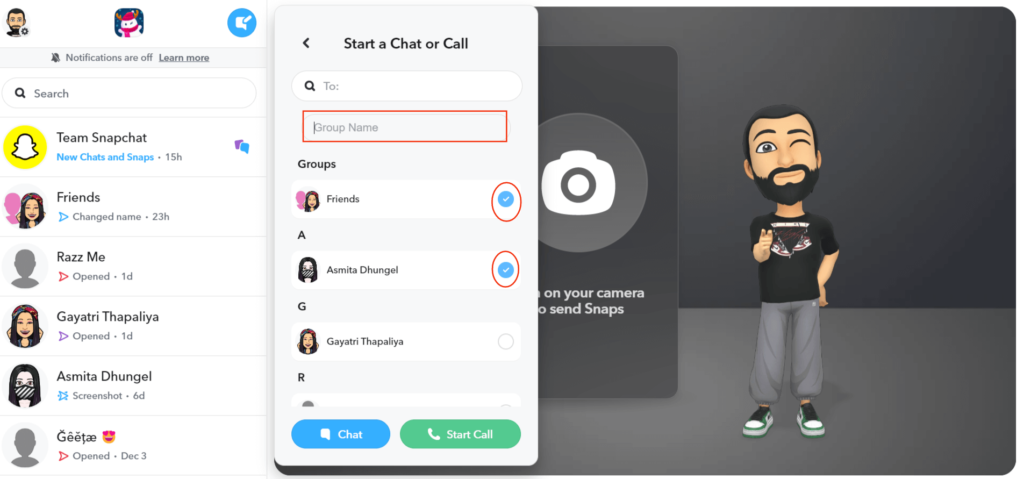
குறிப்பு: உங்கள் குழுவில் ஒருவரைத் தேர்ந்தெடுத்துவிட்டால், அவரை அதிலிருந்து நீக்க முடியாது என்பதை நினைவில் கொள்ளுங்கள். எனவே, உங்கள் ஸ்னாப்சாட் குழுவில் யாரைச் சேர்ப்பது என்பதைத் தேர்ந்தெடுக்கும் முன் கவனமாக இருங்கள்.
4. இப்போது, நீங்கள் “ அரட்டை உங்கள் புதிய குழுவில் அரட்டையடிக்கத் தொடங்க, கீழே உள்ள “” பொத்தானை அழுத்தவும். நீங்கள் “ என்பதையும் அழுத்தலாம். அழைப்பைத் தொடங்கு உங்களுக்கு அதுதான் வேண்டுமென்றால், அந்தப் பொத்தானை அழுத்தவும்.
உங்கள் புதிய குழு உங்கள் அரட்டைப் பெட்டியில் தோன்றுவதை உறுதிசெய்ய, அந்தக் குழுவிற்கு சில குறுஞ்செய்திகளை அல்லது ஸ்னாப்ஸை அனுப்புங்கள். இப்போது, குழு உறுப்பினர்கள் இந்த அரட்டை மூலம் அனைவருடனும் விரைவாகவும் சிரமமின்றியும் உரையாடலாம்.
ஸ்னாப்சாட் குழு அரட்டைக்கான சில குறிப்புகள்
இப்போது உங்கள் Snap கணக்கில் குழு அரட்டையை உருவாக்க முடியும் என்பதால், பயனுள்ளதாக இருக்கக்கூடிய சில குறிப்புகளைத் தெரிந்துகொள்வோம்.
முதலில், குழு அரட்டைக்கு அனுப்பப்படும் ஸ்னாப்கள், ஸ்னாப்ஸ்ட்ரீக்குகளாகக் கணக்கில் எடுத்துக்கொள்ளப்படாது என்பதை நீங்கள் தெரிந்துகொள்ள வேண்டும். எனவே, அந்த ஸ்ட்ரீக்கைத் தொடர விரும்பினால், உங்கள் நண்பருக்குத் தனித்தனியாக ஸ்னாப்களை அனுப்புங்கள்.
எந்தவொரு அரட்டையையும் அழுத்திப் பிடிப்பதன் மூலம் நீங்கள் பார்க்கலாம். படித்தவர் மற்றும் அதைச் சேமிக்கவும் மற்றவற்றுடன் சேர்த்து. நீங்கள் விரும்பினால் உங்கள் Snap-ஐ நீக்கவும் தேர்வு செய்யலாம்.
மேலும், உங்கள் குழு அரட்டைக்குக் கீழே உங்கள் குழு உறுப்பினர்கள் அனைவரின் பெயர்களையும் நீங்கள் காணலாம். அத்துடன், கீழே உள்ள குறிப்பிட்ட உறுப்பினர்களின் பெயர்களைத் தட்டுவதன் மூலம் அவர்களுடன் நீங்கள் உரையாடலாம்.
நீங்கள் கவனிக்க வேண்டிய மற்றொரு விஷயம் என்னவென்றால், உங்கள் குழுவிலிருந்து யாராவது ஒருவர் வரும்போது ஆன்லைன் ஸ்னாப்சாட்டில், அவர்களின் பெயர் சாம்பல் நிறத்திலிருந்து சிவப்பு நிறமாக மாறு .
எனவே, சிவப்புப் பின்னணியைக் கொண்ட உறுப்பினர்கள் ஆன்லைனில் உள்ளனர், அதேசமயம் சாம்பல் நிறப் பின்னணியைக் கொண்ட உறுப்பினர்கள் ஆன்லைனில் இல்லை.
மற்றொரு குறிப்பு என்னவென்றால், மற்ற சமூக ஊடகத் தளங்களைப் போலவே, குழு அரட்டையில் எந்தவொரு உறுப்பினரின் பயனர்பெயரையும் தட்டச்சு செய்வதன் மூலம் நீங்கள் அவர்களைக் குறிப்பிடலாம். @ ஐத் தொடர்ந்து. Snapchat-ல் ஒருவரை நேரடியாகக் குறிப்பிடுவதற்கு, காட்சிப் பெயரையும் நீங்கள் பயன்படுத்தலாம்.
ஆகவே, இந்த உதவிக்குறிப்புகளைப் பயன்படுத்தி, உங்கள் நண்பர்களுடனான குழு அரட்டையை மகிழ்ச்சியாக அனுபவித்து, உங்கள் நண்பர்கள் மற்றும் குடும்பத்தினருடன் எளிதாக உறவைப் பலப்படுத்திக் கொள்ளுங்கள்.
அடிக்கடி கேட்கப்படும் கேள்விகள்
1. எனது ஸ்னாப்சாட் குழுவில் ஒரு புதிய உறுப்பினரை எவ்வாறு சேர்ப்பது?
உங்கள் Snapchat குழுவில் ஒரு புதிய உறுப்பினரைச் சேர்க்க, உங்கள் குழு அரட்டையைத் திறந்து, மேல் இடது மூலையில் உள்ள சுயவிவர ஐகானைத் தட்டவும். அடுத்து, தட்டவும் உறுப்பினர்களைச் சேர்க்கவும் கீழே உள்ள விருப்பம் "குழு உறுப்பினர்கள்" உங்கள் குழு சுயவிவரத்தில் உள்ள பிரிவு.
பட்டியலிலிருந்தோ அல்லது அவர்களின் பயனர்பெயர்களைத் தேடுவதன் மூலமோ உங்கள் குழுவில் மற்ற நண்பர்களைச் சேர்க்கலாம். ஒரு குழுவில் அதிகபட்சமாக 100 உறுப்பினர்களை மட்டுமே சேர்க்க முடியும் என்பதை நினைவில் கொள்ளுங்கள்.
இணைப்பைத் தேர்ந்தெடுப்பதன் மூலமும் நீங்கள் உறுப்பினர்களை அழைக்கலாம். இணைப்பு வழியாக அழைக்கவும் அடுத்த விருப்பம் உறுப்பினர்களைச் சேர்க்கவும் உங்கள் குழு சுயவிவரத்தில். இந்த முறை, ஸ்னாப்சாட்டில் உங்கள் நண்பர் அல்லாத ஒருவரைச் சேர்க்க உதவுகிறது.
2. ஸ்னாப்சாட் குழுவிலிருந்து வரும் அறிவிப்புகளை எப்படி முடக்குவது?
அதிக எண்ணிக்கையிலான ஸ்னாப் குழு அறிவிப்புகளால் நீங்கள் எரிச்சலடைந்தால், உங்கள் கணக்கில் அவற்றை முடக்கலாம்.
முதலில், உங்கள் குழு அரட்டையைத் திறந்து, மேல் இடது மூலையில் உள்ள சுயவிவர ஐகானைத் தட்டவும். அடுத்து, மேல் வலது மூலையில் உள்ள மூன்று கிடைமட்ட புள்ளிகளை அழுத்தித் தேர்ந்தெடுக்கவும்.
"அரட்டை அமைப்புகள்"
விருப்பம்.
நீங்கள் இப்போது தட்டலாம் செய்தி அறிவிப்புகள் அரட்டை அமைப்புகளிலிருந்து விருப்பத்தைத் தேர்ந்தெடுக்கவும் "மௌனம்" அந்தக் குழு அரட்டைக்கான அறிவிப்பை அணைக்க.
நீங்கள் இதையும் தேர்வு செய்யலாம் "குறிப்புகள் மட்டும்" குழு உங்களைக் குறிப்பாகக் குறிப்பிடும்போது அறிவிப்பைப் பெறும் வசதி.
3. ஸ்னாப்சாட் குழுவிலிருந்து நான் எப்படி வெளியேறுவது?
எந்தவொரு Snapchat குழுவிலிருந்தும் வெளியேற, முதலில், Snapchat-இல் உள்ள உங்கள் அரட்டைப் பெட்டியில் அந்த உரையாடலைக் கண்டறியவும். நீங்கள் கீழ் இடது மூலையில் உள்ள அரட்டை ஐகானைத் தட்டலாம் அல்லது உங்கள் திரையில் வலதுபுறமாக ஸ்வைப் செய்யலாம்.
அடுத்து, குழுவை அழுத்திப் பிடித்து, தேர்ந்தெடுக்கவும். “மேலும்” விருப்பம். இப்போது, நீங்கள் தேர்ந்தெடுக்கலாம். “ குழுவிலிருந்து வெளியேறு அந்தக் குழுவிலிருந்து உடனடியாக விலகிக்கொள்ள வேண்டும்.
இந்தப் பிரிவிலிருந்து உங்கள் உரையாடலை அழிக்கலாம், அதை நிலைப்படுத்தலாம், உறுப்பினர்களைச் சேர்க்கலாம், ஒருவரை அழைக்கலாம் மற்றும் பலவற்றைச் செய்யலாம்.
4. ஸ்னாப்சாட் குழுவிலிருந்து ஒருவரை நீக்க முடியுமா?
இல்லை, ஒருமுறை ஒருவரை ஸ்னாப்சாட் குழுவில் சேர்த்த பிறகு, அவரை அதிலிருந்து நீக்க முடியாது. நீங்கள் அந்தக் குழுவின் நிர்வாகியாக (admin) இருந்தாலும் இது பொருந்தும்.
எனவே, இதுபோன்ற சூழ்நிலையில் அந்த நபரை குழுவிலிருந்து வெளியேறுமாறு மட்டுமே நீங்கள் கேட்க முடியும். இதைச் செய்வது உங்களுக்குக் கடினமாக இருந்தால், ஸ்னாப்சாட்டில் அந்த நபரை உள்ளடக்காத ஒரு புதிய குழுவை நீங்கள் எப்போது வேண்டுமானாலும் உருவாக்கலாம்.
முடிவு
ஸ்னாப்சாட்டில் ஒரு குழு அரட்டையை உருவாக்குவது என்பது ஒரு சாதாரண செய்தி அனுப்பும் அம்சத்தை விட மேலானது—அது மக்களை ஒரே பகிரப்பட்ட இடத்தில் ஒன்றிணைப்பதற்கான ஒரு வேடிக்கையான மற்றும் ஊடாடும் வழியாகும். நீங்கள் நிகழ்வுகளைத் திட்டமிட விரும்பினாலும், அன்றாடத் தருணங்களைப் பகிர விரும்பினாலும், அல்லது ஒரே நேரத்தில் பல நண்பர்களுடன் தொடர்பில் இருக்க விரும்பினாலும், ஸ்னாப்சாட் குழு அரட்டைகள் தகவல்தொடர்பை வேகமாகவும், உயிரோட்டமாகவும், வசதியாகவும் ஆக்குகின்றன. மறையும் செய்திகள், குரல் குறிப்புகள், ஸ்டிக்கர்கள், பிட்மோஜிகள் மற்றும் வீடியோ பகிர்வு போன்ற அம்சங்களுடன், ஸ்னாப்சாட்டில் உள்ள குழு உரையாடல்கள் பாரம்பரிய குறுஞ்செய்தி அனுப்புவதை விட மிகவும் ஈடுபாடு மிக்கதாக உணரப்படுகின்றன.
குழு அரட்டைகள் பல்வேறு சூழ்நிலைகளுக்கு மிகவும் பொருத்தமானவை. குடும்பங்கள் ஒருவருடன் ஒருவர் தொடர்பில் இருக்கவும், நண்பர்கள் நினைவுகளையும் நகைச்சுவைகளையும் பகிர்ந்து கொள்ளவும், சக ஊழியர்கள் அல்லது வகுப்புத் தோழர்கள் திட்டங்களை ஒருங்கிணைக்கவும் அவற்றைப் பயன்படுத்தலாம். ஸ்னாப்சாட் ஒரே குழுவில் பல டஜன் நபர்களை அனுமதிப்பதால், தனிப்பட்ட உரையாடல்களுக்கு இடையில் மாறாமல் அனைவரையும் ஒரே நிலையில் வைத்திருப்பது எளிதாகிறது. அறிவிப்புகள், குறிப்புகள் மற்றும் பல்லூடகப் பகிர்வு கருவிகள் போன்றவையும் எந்தவொரு முக்கியமான செய்தியும் தொலைந்து போகாமல் இருப்பதை உறுதி செய்கின்றன.
ஸ்னாப்சாட் குழு அரட்டைகளின் மற்றொரு நன்மை, அவை வழங்கும் தனியுரிமை மற்றும் கட்டுப்பாட்டின் அளவாகும். நீங்கள் எப்போது வேண்டுமானாலும் உறுப்பினர்களைச் சேர்க்கலாம் அல்லது நீக்கலாம், அறிவிப்புகளை முடக்கலாம் அல்லது ஒரு குழுவிலிருந்து வெளியேறலாம். இந்த நெகிழ்வுத்தன்மை, சாதாரண மற்றும் ஒழுங்கமைக்கப்பட்ட தகவல் தொடர்பு ஆகிய இரண்டிற்கும் இதை ஏற்றதாக ஆக்குகிறது. மேலும், ஸ்னாப்சாட் வேடிக்கை மற்றும் படைப்பாற்றலை மையமாகக் கொண்டு வடிவமைக்கப்பட்டுள்ளதால், பல சமூகத் தளங்களைக் காட்டிலும் குழு அரட்டைகள் மிகவும் தனிப்பட்டதாகவும் பொழுதுபோக்காகவும் உணரப்படுகின்றன.
எனவே, உங்கள் நண்பர்கள் மற்றும் குடும்பத்தினருடன் மேலும் சுறுசுறுப்பாகவும் மகிழ்ச்சியாகவும் இணைய விரும்பினால், ஒரு ஸ்னாப்சாட் குழு அரட்டையை உருவாக்குவது நிச்சயமாக முயற்சித்துப் பார்க்கத் தகுந்தது. இது உறவுகளை வலுப்படுத்தவும், கலந்துரையாடலை ஊக்குவிக்கவும் உதவுகிறது, மேலும் அவர்கள் எங்கிருந்தாலும் அனைவரையும் நெருக்கமாக வைத்திருக்கிறது. உங்கள் ஸ்னாப் கணக்கில் ஒரு புதிய குழுவை உருவாக்கி உடனடியாக அரட்டையடிக்கத் தொடங்குவது எவ்வளவு எளிது என்பதைப் புரிந்துகொள்ள இந்த ஆரம்பநிலை வழிகாட்டி உங்களுக்கு உதவியிருக்கும் என்று நம்புகிறோம்.
இந்தப் பதிவு எவ்வளவு பயனுள்ளதாக இருந்தது?
மதிப்பிட நட்சத்திரத்தைச் சொடுக்கவும்!
சராசரி மதிப்பீடு 5. வாக்கு எண்ணிக்கை:




