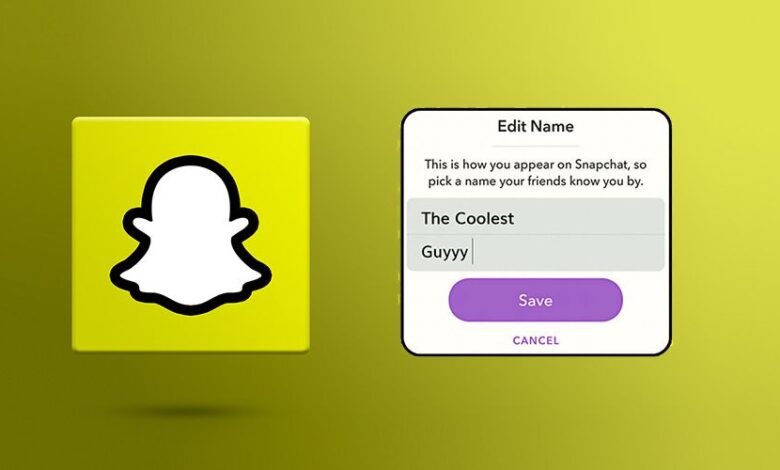
ஸ்னாப்சாட் ஒவ்வொரு பயனருக்கும் பதிவு செய்யும் நேரத்தில் தானாகவே ஒரு தனித்துவமான பயனர்பெயரை வழங்குகிறது. மேலும், பலருக்கு, அந்த முதல் தேர்வு பிற்காலத்தில் அவர்கள் யார் என்பதைப் பிரதிபலிப்பதாக இருப்பதில்லை. உங்கள் அசல் பயனர்பெயர் காலாவதியானதாகவோ, மிகவும் பொருத்தமற்றதாகவோ, அல்லது உங்கள் தனிப்பட்ட அடையாளத்துடன் இனி பொருந்தாததாகவோ நீங்கள் உணர்ந்தாலும், ஒரு நல்ல செய்தி என்னவென்றால், ஸ்னாப்சாட் இப்போது பயனர்கள் ஒரு புதிய கணக்கை உருவாக்காமலேயே தங்கள் பயனர்பெயரை மாற்றிக்கொள்ள அனுமதிக்கிறது. இந்தப் புதுப்பிப்பு, குறிப்பாக ஒரு புதிய தொடக்கத்தை விரும்பும் நீண்டகாலப் பயனர்களுக்கு, ஸ்னாப்சாட்டை மேலும் நெகிழ்வானதாகவும் பயன்படுத்த எளிதானதாகவும் ஆக்குகிறது.
ஆண்ட்ராய்டு மற்றும் iOS சாதனங்கள் இரண்டிலும் உங்கள் Snapchat பயனர்பெயரை மாற்றுவது ஒரு எளிமையான செயல்முறையாகும். உங்கள் சுயவிவர அமைப்புகளுக்குச் சென்று, பயனர்பெயர் விருப்பத்தைத் தேர்ந்தெடுப்பதன் மூலம், உங்கள் அடையாளம், ஆர்வங்கள் அல்லது ஆன்லைன் இருப்பைச் சிறப்பாகப் பிரதிபலிக்கும் ஒரு புதிய பெயரை நீங்கள் தேர்வு செய்யலாம். Instagram, TikTok அல்லது X (Twitter) போன்ற தளங்களில் நிலைத்தன்மையை விரும்பும் படைப்பாளர்கள், செல்வாக்கு செலுத்துபவர்கள் அல்லது பயனர்களுக்கு இது குறிப்பாகப் பயனுள்ளதாக இருக்கும். தெளிவான மற்றும் எளிதில் அடையாளம் காணக்கூடிய ஒரு பயனர்பெயர், நண்பர்கள் உங்களை எளிதாகக் கண்டறிய உதவுகிறது மற்றும் சமூக ஊடகங்களில் உங்கள் ஒட்டுமொத்தத் தெரிவுநிலையை மேம்படுத்துகிறது.
பயனர்பெயர் மாற்றங்கள் தொடர்பாக ஸ்னாப்சாட்டில் சில விதிகள் உள்ளன என்பதை நினைவில் கொள்வது அவசியம். ஒரு குறிப்பிட்ட காலத்திற்குள் உங்கள் பயனர்பெயரை ஒருமுறை மட்டுமே மாற்ற முடியும், மேலும் ஒருமுறை புதுப்பித்த பிறகு, உங்கள் பழைய பயனர்பெயரை மீண்டும் பயன்படுத்த முடியாது. இருப்பினும், உங்கள் நண்பர்கள், ஸ்னாப் ஸ்கோர், நினைவுகள் மற்றும் உரையாடல்கள் அப்படியே இருக்கும், எனவே நீங்கள் எந்த முக்கியமான தரவையும் இழக்க மாட்டீர்கள். இது உங்கள் கணக்கு வரலாற்றைப் பாதுகாப்பாக வைத்திருப்பதோடு, ஒரு சுமுகமான மாற்றத்தையும் உறுதி செய்கிறது.
ஒட்டுமொத்தமாக, பயனர்பெயர்களை மாற்றும் ஸ்னாப்சாட்டின் திறன், இந்தத் தளம் அதன் பயனர்களுடன் இணைந்து தொடர்ந்து வளர்ச்சியடைவதைப் பிரதிபலிக்கிறது. ஸ்னாப்சாட்டின் பிரபலம், குறிப்பாக இளம் வயதினரிடையே, தொடர்ந்து வளர்ந்து வருவதால், இந்தச் சிறிய ஆனால் அர்த்தமுள்ள மேம்படுத்தல்கள் பயனர் அனுபவத்தை மேம்படுத்துகின்றன. இந்த வழிகாட்டியில் விவரிக்கப்பட்டுள்ள வழிமுறைகளைப் பின்பற்றி, உங்கள் புதிய பயனர்பெயரைக் கவனமாகத் தேர்ந்தெடுத்தால், சில நிமிடங்களிலேயே உங்கள் ஸ்னாப்சாட் அடையாளத்தைப் புதுப்பித்து, உங்களை உண்மையாகப் பிரதிபலிக்கும் ஒரு பெயருடன் இந்தச் செயலியை அனுபவிக்கலாம்.
Snapchat-இல் உங்கள் பயனர்பெயர் மற்றும் திரைப்பெயரை எப்படி அணுகுவது?
இதைச் செய்ய, நிரலின் பிரதான திரையின் மேல் இடது மூலையில் உள்ள உங்கள் சுயவிவர ஐகானை (உங்கள் அவதாரின் ஒரு சிறிய படம்) தட்டவும். உங்கள் Snapchat பயனர்பெயர் மற்றும் உங்கள் திரைப்பெயர் புதிய பக்கத்தில் காட்டப்படும்.
புதிய Snapchat பயனர்பெயரை உருவாக்குவது எப்படி?
உங்கள் Snapchat பயனர்பெயரை மாற்ற விரும்பியும், உங்களால் அதைச் செய்ய முடியாமல் போயிருந்தால், அதற்கான காரணம் மொபைல் மென்பொருளைக் கையாளும் உங்கள் திறமையின்மை அல்ல, மாறாக Snapchat-ல் அதை மாற்றுவதற்கான விருப்பமே இல்லை என்பதுதான் என்பதை நீங்கள் தெரிந்துகொள்ள வேண்டும். பயனர்பெயரே இல்லை!
உங்கள் Snapchat பயனர்பெயரை மாற்றுவதற்கு, உங்கள் கணக்கு அமைப்புகளுக்குச் சென்று, உங்கள் பயனர்பெயரைத் தட்டித் திருத்தினால் போதும் என்று நீங்கள் நினைக்கலாம். நீங்கள் நிச்சயமாக இதை முயற்சி செய்யலாம், ஆனால் அது வேலை செய்யாது என்பதை விரைவில் கண்டறிவீர்கள். இல்லையெனில், நீங்கள் விரும்பிய பயனர்பெயருடன் கூடிய ஒரு புதிய கணக்கிற்கு இந்தக் கணக்கை மாற்ற வேண்டியிருக்கும்.
ஸ்னாப்சாட் "பாதுகாப்பு" காரணங்களுக்காக இந்தக் கட்டுப்பாடுகளை விதித்துள்ளது. இதன் விளைவாக, இந்த விதிகளின் காரணமாக, ஒரு பயனர் கணக்கின் தரவுகளைப் புதிய பயனர்பெயரைக் கொண்ட மற்றொரு பயனர் கணக்கிற்கு உங்களால் மாற்ற முடியாது. இருப்பினும், இந்தப் பிரச்சனையைச் சரிசெய்ய சில வழிகள் உள்ளன.
ஸ்னாப்சாட்டில் உங்கள் பயனர்பெயரை மாற்றுவது எப்படி என்பதை நாங்கள் உங்களுக்குத் தொடர்ந்து கற்பிக்கும்போது எங்களுடன் இணைந்திருங்கள்.

சிறந்த தொலைபேசி கண்காணிப்பு செயலி
பேஸ்புக், வாட்ஸ்அப், இன்ஸ்டாகிராம், ஸ்னாப்சாட், லைன், டெலிகிராம், டிண்டர் மற்றும் பிற சமூக ஊடக செயலிகளை யாருக்கும் தெரியாமல் உளவு பாருங்கள்; ஜிபிஎஸ் இருப்பிடம், குறுஞ்செய்திகள், தொடர்புகள், அழைப்புப் பதிவுகள் மற்றும் பல தரவுகளை எளிதாகக் கண்காணிக்கவும்! 100% பாதுகாப்பானது!
அமைப்புகள் பகுதியைப் பயன்படுத்தி உங்கள் Snapchat பயனர்பெயரை மாற்றவும்.
- Snapchat செயலியைத் திறந்த பிறகு, உங்கள் சுயவிவரத்தை அணுகுவதற்கு, சுயவிவர ஐகானைத் தட்டி, பின்னர் திரையின் இடது பக்கத்தின் மேல் மூலையில் உள்ள பிட்மோஜி ஐகானைத் தேர்ந்தெடுக்கவும். இப்போது உங்கள் கணக்கு அமைப்புகளுக்குச் செல்ல, மேல் வலது மூலையில் ஒரு கியர் ஐகானைக் காண்பீர்கள்.
- இப்போது நீங்கள் உங்கள் முந்தைய பெயரைத் திருத்தலாம் அல்லது ஒரு புதிய பெயரைச் சேர்க்கலாம்.
- கணக்கு அமைப்புகளில் நீங்கள் காணும் முதல் இரண்டு தாவல்கள், பயனர்பெயரைத் தொடர்ந்து வரும் பெயராக இருக்கும். 'பெயர்' என்பதைத் தட்டவும். அடுத்துத் திறக்கும் தாவலில், உங்கள் முதல் மற்றும் கடைசிப் பெயரைச் சேர்க்கவும் அல்லது திருத்தவும்.
- நீங்கள் மாற்றங்களைச் செய்யும்போது தோன்றும் சேமி பொத்தானைத் தட்டவும்.
- புதிய பெயரைக் காண உங்கள் சுயவிவரத்தைச் சரிபார்க்கவும்.
முந்தைய வழிமுறைகளில் குறிப்பிட்டுள்ளபடி, உங்கள் பெயர் புலத்தில் நீங்கள் ஏதேனும் ஒன்றைச் சேமிக்கும் வரை, உங்கள் உண்மையான பயனர்பெயருக்குப் பதிலாக அந்தப் புதிய பெயர் உங்கள் நண்பர்களின் அரட்டைகள் மற்றும் ஸ்டோரி பிரிவுகளில் தோன்றும். இருப்பினும், மற்றொரு பயனர் உங்களைப் பற்றிய ஒரு சிறு சுருக்கத்தை (பெயர், பயனர்பெயர், மற்றும் உள்ளடக்கியவை...) பார்ப்பதற்காக உங்கள் சுயவிவரத்தைச் சரிபார்க்கும்போது, அவர்கள் உங்கள் பயனர்பெயரைக் காண நேரிடலாம்.
உங்கள் பெயரைச் சேமித்த பிறகு, உங்கள் திரையின் மேல் இடதுபுறத்தில் உள்ள பின்செல்லும் அம்புக்குறியைக் கிளிக் செய்து, உங்கள் சுயவிவரத்திற்குச் செல்லவும். அங்கு, உங்கள் ஸ்னாப் குறியீட்டின் கீழ் புதிய பெயர் தோன்றுவதைக் காணலாம்.
புதிய Snapchat கணக்கை உருவாக்கி உங்கள் நண்பர்களைச் சேர்க்கவும்.
ஒருவேளை நீங்கள் உங்கள் பயனர்பெயரை மாற்ற வேண்டிய கட்டாயம் ஏற்பட்டு, உங்கள் முந்தைய பயனர்பெயர் மற்றும் அடையாளத் தகவல்களை வேறு யாரும் அணுகுவதை நீங்கள் விரும்பவில்லை என்றால், உங்கள் முந்தைய கணக்கை நீக்கிவிட்டுப் புதிய கணக்கைத் தொடங்குவதே அதற்கான ஒரே வழி. இதைச் செய்வதற்கு, கீழே உள்ள வழிமுறைகளைப் பின்பற்றலாம்:
- உங்கள் சுயவிவரம்/பிட்மோஜி ஐகானைத் தட்டி, பின்னர் கியர் ஐகானின் மேல் வலது மூலையைத் தட்டவும். கீழே ஸ்க்ரோல் செய்து, 'வெளியேறு' என்பதைத் தட்டி, உங்கள் கணக்கிலிருந்து வெளியேற விரும்புவதை உறுதிப்படுத்தவும்.
- செயலியில் இரண்டாவது முறையாக உள்நுழைந்த பிறகு, உங்கள் புதிய பயனர்பெயருடன் ஒரு புதிய கணக்கை உருவாக்க, நீல நிறப் பதிவுப் பொத்தானைத் தட்டலாம்.
- உங்கள் புதிய கணக்கிற்கான கணக்கு அமைவு செயல்முறையை நீங்கள் முடித்தவுடன், உங்கள் நண்பர்களின் பயனர்பெயர்களைத் தேடுவதற்கு பூதக்கண்ணாடி ஐகானைத் தட்டலாம்.
இந்த முறையின் மூலம் உங்கள் நண்பர்கள், செயல்பாடுகள் மற்றும் அமைப்புகளை இழப்பீர்கள் என்பதை நினைவில் கொள்ளுங்கள். ஆனால், இதுவே உங்களிடம் உள்ள ஒரே வழி என்றால், உங்கள் கணக்கை இழக்காமல் உங்கள் Snapchat பயனர்பெயரை மாற்ற முடியாது என்பதையும் நீங்கள் நினைவில் கொள்ள வேண்டும்.
புதிய ஸ்னாப்சாட் கணக்கில் நமது நண்பரைச் சேர்ப்பது எப்படி?
நீங்கள் முன்பே உருவாக்கிய புதிய ஸ்னாப்சாட் கணக்கில் உங்கள் நண்பர்களைச் சேர்க்க, உங்கள் நண்பர்களின் பயனர்பெயர்கள் உங்களுக்குத் தேவைப்படும். வேறுவிதமாகக் கூறினால், உங்கள் நண்பர்களின் பயனர்பெயர்களை நீங்கள் தனித்தனியாகத் தேட வேண்டும். பிரச்சனை என்னவென்றால், ஸ்னாப்சாட் செயலியின் சமீபத்திய பதிப்பில், நீங்கள் முன்பு சேர்த்த அனைத்து நண்பர்களையும் பார்க்கும் வகையில் பிரத்யேகமாக உருவாக்கப்பட்ட வசதி இருப்பதாகத் தெரியவில்லை. இருப்பினும், உங்கள் நண்பர்கள் அனைவரின் பெயர்ப் பட்டியலையும் பார்க்க ஒரு வழி இருக்கிறது, அதனால் நீங்கள் யாரையும் மறக்க மாட்டீர்கள். ஆனால் துரதிர்ஷ்டவசமாக, ஒவ்வொரு நண்பரின் பயனர்பெயரையும் தேடி, அவர்கள் அனைவரையும் நீங்கள் உருவாக்கிய கணக்கில் சேர்ப்பது அதிக நேரம் எடுக்கும் ஒரு செயலாகும். உங்களுக்கு அந்த ஆற்றல் இருந்தால், அதைச் செய்வதற்கான ஒரு வழி இதோ.
உங்கள் நண்பர்கள் அனைவரையும் புதிய Snapchat கணக்கில் கைமுறையாகச் சேர்க்கவும்.
- உரையாடல்கள் பகுதிக்குச் சென்று, புதிய உரையாடல் பொத்தானை அழுத்தவும்.
- உங்கள் நண்பர்களின் பட்டியலை அகர வரிசைப்படி காண, சிறந்த நண்பர்கள், சமீபத்திய மற்றும் கடந்தகால குழுக்களைப் பார்வையிடவும்.
- பல புகைப்படங்களை எடுங்கள். திரையின் மேற்புறத்தில் உள்ள x விருப்பத்தை அழுத்துவதன் மூலம் புதிய உரையாடலை ரத்துசெய்யவும்.
- திரையின் மேல் பகுதியில் உள்ள உருப்பெருக்கி ஐகானைத் தட்டவும்.
- உங்கள் பட்டியலில் உள்ள நண்பர்களைத் தேடுங்கள், அவர்கள் திரையின் மேற்பகுதியில் தானாகவே தோன்றுவார்கள்.
- அவர்களின் பெயருக்குக் கீழே பயனர்பெயர் தோன்றுவதைக் காணலாம். அதை நகலெடுத்துக் கொள்ளுங்கள் அல்லது ஒரு தாளில் எழுதி வைத்துக் கொள்ளுங்கள். மீதமுள்ள நண்பர்களின் காட்சிப் பெயர்களுக்கும் மேற்கண்ட படிகளை மீண்டும் செய்யவும். தேடலிலிருந்து வெளியேற, மேல் வலது மூலையில் உள்ள X-ஐத் தட்டவும்.
முந்தைய படியில் நீங்கள் தயாரித்த உங்கள் நண்பர்களின் பயனர்பெயர்கள் பட்டியலை எடுத்து, உங்கள் புதிய கணக்கில் கைமுறையாகத் தேடுங்கள். பின்னர், அவர்களைச் சேர்ப்பதற்குச் சேர் (Add) ஐகானைத் தட்டவும்.
மாற்றாக, உங்கள் மொபைல் தொடர்புப் பட்டியலில் உங்கள் நண்பர்களின் ஐடி தகவல்கள் இருந்தால், அவர்களைத் தொகுப்பு தொகுப்பாகச் சேர்த்து செயல்முறையை விரைவுபடுத்துவதற்காக, உங்கள் மொபைல் ஃபோனில் உள்ள தொடர்புகளை உங்கள் புதிய கணக்குடன் ஒத்திசைக்கவும். இதைச் செய்ய, 'உரையாடல்கள்' (conversations) தாவலைக் கிளிக் செய்யவும். மேல் வலது மூலையில் ஒரு 'சேர்' (add) ஐகான் இருப்பதைக் காண்பீர்கள், அதைக் கிளிக் செய்து, பின்னர் 'தொடர்புகளைச் சேர்' (Add contacts) என்பதைத் தட்டவும். பிறகு, Snapchat-ஐ உங்கள் மொபைல் தொடர்புகளுடன் இணைக்க, கொடுக்கப்பட்டுள்ள வழிமுறைகளைப் பின்பற்றவும்.
மின்னஞ்சலைப் பயன்படுத்தி புதிய Snapchat ID-ஐ வழங்குதல்
முந்தைய முறையில், புதிய கணக்கை உருவாக்காமல் உங்கள் ஸ்னாப்சாட் பயனர்பெயரை மாற்றுவதற்கான வழிமுறைகளை நாங்கள் விளக்கியிருந்த நிலையில், இங்கே அதை மாற்றுவதற்கு முற்றிலும் மாறுபட்ட ஒரு முறை உள்ளது. வேறு ஒரு மின்னஞ்சலைப் பயன்படுத்துவதன் மூலம், நீங்கள் வேறு பயனர்பெயருடன் ஒரு புதிய ஸ்னாப்சாட் கணக்கை உருவாக்கலாம்.
உங்கள் கணக்கின் பயனர்பெயரை மாற்றுவதற்கு, கீழே உள்ள வழிமுறைகளைப் பின்பற்றவும்:
- முதல் படியாக, உங்கள் Snapchat சுயவிவரத்தில் உள்நுழைய வேண்டும். அமைப்புகள் ஐகானைத் தட்டி, வெளியேறு (Logout) விருப்பத்தைத் தேடுங்கள். பதிவுசெய் (Register) பொத்தானைத் தட்டவும். தேவையான விவரங்களை உள்ளிட்டு, உங்கள் தற்போதைய Snapchat கணக்கிற்குப் பயன்படுத்திய மின்னஞ்சல் முகவரியிலிருந்து வேறுபட்ட மின்னஞ்சல் முகவரியைப் பயன்படுத்துகிறீர்கள் என்பதை உறுதிப்படுத்திக் கொள்ளுங்கள்.
- “நண்பர்களைச் சேர்” என்பதைத் தட்டவும். நீங்கள் “தொடர்புகளில் இருந்து சேர்” என்பதையும் பயன்படுத்தலாம். “தொடரவும்” என்று சொல்லும் பொத்தானைக் கிளிக் செய்து சில வினாடிகள் காத்திருக்கவும். இப்போது ஒரு சாளரம் தோன்றும், அதில் “சரி” பொத்தானைக் கிளிக் செய்து, உங்கள் தொடர்புகளை அணுக ஸ்னாப்சாட்டை இயக்கவும்.
- பிறகு உங்கள் விருப்பத்திற்கேற்ப தொடர்புகளைச் சேர்த்துக் கொள்ளலாம்.
- உங்கள் முந்தைய ஸ்னாப்சாட் கணக்கில் உள்நுழையுங்கள். பிறகு, “எனது நண்பர்கள்” என்பதைத் தட்டி ஒரு நண்பரைத் தேர்ந்தெடுக்கவும். இப்போது, அவர்களின் ஸ்னாப்சாட் பயனர்பெயர் உங்கள் திரையில் தோன்றுவதைக் காணலாம். உங்கள் புதிய ஸ்னாப்சாட் கணக்கில் நீங்கள் முன்பு சேர்த்திருந்த நண்பர்களை இங்கே பார்க்க முடியாது.
- இப்போது மீண்டும் உங்கள் புதிய Snapchat கணக்கில் உள்நுழைந்து, உங்கள் நண்பரை அவரது பயனர்பெயர் மூலம் சேர்க்கவும். நீங்கள் விரும்பும் புதிய மாற்றங்களை அமைப்பதன் மூலம், உங்கள் முந்தைய கணக்கை நிரந்தரமாக நீக்கிவிடலாம்.
இந்தக் கட்டுரையில் நாங்கள் முன்பே குறிப்பிட்டது போல, ஸ்னாப்சாட் என்பது புகைப்படங்கள் எடுப்பதில் உங்களுக்கு ஒரு சிறந்த அனுபவத்தை அளிக்கக்கூடிய ஒரு புதிய, பிரபலமான மற்றும் பயனுள்ள செயலியாகும். இப்போதெல்லாம் சமூக ஊடகங்களின் பயன்பாடு பரவியதன் மூலம், நல்ல புகைப்படங்கள் எடுப்பது அனைத்து வயதினருக்கும் இன்றியமையாத ஒன்றாகிவிட்டது. எனவே, உங்கள் ஸ்னாப்சாட் கணக்கை உருவாக்க, மேலே உள்ள முறைகளையும் தகவல்களையும் நீங்கள் பயன்படுத்தலாம்.
இந்தப் பதிவு எவ்வளவு பயனுள்ளதாக இருந்தது?
மதிப்பிட நட்சத்திரத்தைச் சொடுக்கவும்!
சராசரி மதிப்பீடு 5. வாக்கு எண்ணிக்கை: