

உங்கள் ஐபோனில் இசை ஒலிக்காத சிக்கலை நீங்கள் சந்தித்திருக்கிறீர்களா? சில நேரங்களில் இது நெட்வொர்க் இணைப்பு, இசையிலேயே உள்ள கோளாறு அல்லது வீடியோ சிக்கல் போன்றவற்றால் ஏற்படலாம். இருப்பினும், உங்கள் தொலைபேசியில் எந்தக் கோளாறும் இல்லாததால், மேலே நாங்கள் கூறியவை அனைத்தையும் எளிதாகச் சரிசெய்ய முடியும். சாதனத்தில் உள்ள கோளாறு காரணமாக ஐபோனில் ஆப்பிள் இசை ஒலிக்கவில்லை என்றால் நாம் என்ன செய்ய வேண்டும்? அதைப்பற்றித்தான் நாம் இப்போது பேசப் போகிறோம்.
இலவச பதிவிறக்கம் இலவச பதிவிறக்கம்
பகுதி 1. ஐடியூன்ஸை சரிசெய்வதன் மூலம் ஐபோனில் ஆப்பிள் மியூசிக் இயங்காததை சரிசெய்வது எப்படி
இசை ஒலிக்காததற்கான மிகவும் சாத்தியமான காரணங்களில் ஒன்று, உங்கள் ஐடியூன்ஸில் ஏதேனும் கோளாறு இருப்பது அல்லது அந்த இசை ஐடியூன்ஸ் பட்டியலில் இல்லாதது ஆகும். இந்தச் சூழ்நிலையில், பின்வரும் வழிகள் உதவக்கூடும்.
படி 1. உங்கள் iTunes சமீபத்திய பதிப்பிற்குப் புதுப்பிக்கப்படவில்லை எனில், அனைத்து செயல்பாடுகளும் கிடைக்கப்பெற அதை புதுப்பிக்கவும்.
படி 2. உங்கள் iPhone, iPad அல்லது iPod-ஐ iTunes உடன் மீண்டும் ஒத்திசைக்கவும். நீங்கள் விரும்பும் இசையை iTunes உடன் ஒத்திசைக்கவில்லை என்றால், இந்தத் தீர்வு உதவக்கூடும்.
படி 3. உங்கள் தொலைபேசியில் மீண்டும் இசையைச் சேர்த்து, மீண்டும் ஒத்திசைக்கவும். உங்கள் தொலைபேசியில் உள்ள இசையை நீங்கள் நீக்கியிருந்தால், நிச்சயமாக அதை இயக்க முடியாது. எனவே, நீங்கள் இசையை மீண்டும் பதிவிறக்கம் செய்து, பின்னர் ஐடியூன்ஸுடன் ஒத்திசைக்கலாம்.
படி 4. உங்கள் கணினியை மீண்டும் அங்கீகரிக்கவும். இசை ஏற்கனவே iTunes-இல் உள்ளது என்று உங்களுக்கு உறுதியாகத் தெரிந்தும், அது இன்னும் இயங்கவில்லை என்றால், இந்த வழியை முயற்சிக்கவும். iTunes-ஐத் திறந்து, கணக்கு > அங்கீகாரங்கள் > இந்தக் கணினியை அங்கீகரி அல்லது இந்தக் கணினியின் அங்கீகாரத்தை நீக்கு என்பதைக் கிளிக் செய்யவும். அதன் பிறகு, iTunes-இல் உள்ள உங்கள் கோப்புகள் அனைத்தும் சேமிக்கப்படுவதை நீங்கள் உறுதிப்படுத்திக் கொள்ளலாம்.
படி 5. மேலே உள்ள எல்லா வழிகளையும் நீங்கள் முயற்சி செய்தும், எதுவும் பலனளிக்கவில்லை என்றால், நீங்கள் ஐடியூன்ஸ் லைப்ரரி மற்றும் பாடல்களை நீக்கிவிட்டு, பின்னர் அவை அனைத்தையும் மீண்டும் ஒத்திசைக்கலாம். அதுமட்டுமின்றி, நீங்கள் ஒரு முழுமையான பேக்கப்பை எடுத்துவிட்டு, பின்னர் உங்கள் ஐபோனை தொழிற்சாலை அமைப்புகளுக்கு மீட்டமைக்கவும் முயற்சி செய்யலாம்.
பகுதி 2. ஐபோனில் ஆப்பிள் மியூசிக் இயங்காத சிக்கலை சரிசெய்வது எப்படி
முதல் பகுதியில் உள்ள எல்லா முறைகளையும் நீங்கள் முயற்சி செய்தும் எதுவும் பலனளிக்கவில்லை என்றால், உங்கள் ஐபோனிலேயே ஏதோ கோளாறு உள்ளது என்று அர்த்தம். எனவே, அதைச் சரிசெய்ய நமக்கு ஒரு பாதுகாப்பான மற்றும் பயனுள்ள வழி தேவை. இங்கே நாங்கள் உங்களுக்கு iOS சாதனங்களுக்கென பிரத்யேகமாக வடிவமைக்கப்பட்ட மென்பொருளான iOS சிஸ்டம் ரெக்கவரியைப் பரிந்துரைக்கிறோம். இது தரவு இழப்பு இல்லாமல் உங்கள் ஐபோனைப் பாதுகாப்பாகச் சரிசெய்ய உதவும்.
படி 1. நிரலைத் துவக்கவும்
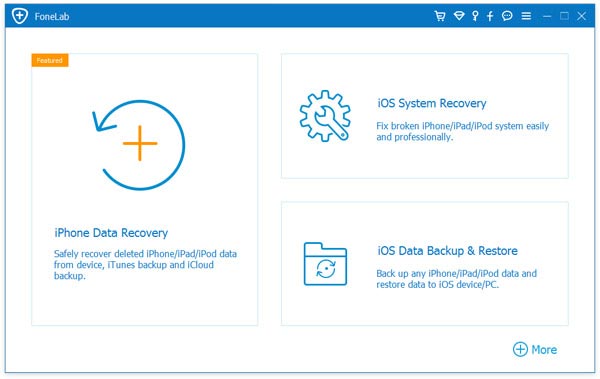
கணினியில் நிரலைப் பதிவிறக்கம் செய்து இயக்கவும், பின்னர் உங்கள் ஐபோனைக் கணினியுடன் இணைக்கவும். நிரலைத் தொடங்கவும், நீங்கள் தேர்வுசெய்ய பல முறைகள் இருக்கும். இங்கே “iOS System Recovery” என்பதைக் கிளிக் செய்து தொடர்வோம்.
படி 2. சமீபத்திய ஃபார்ம்வேரைப் பதிவிறக்கம் செய்யவும்.
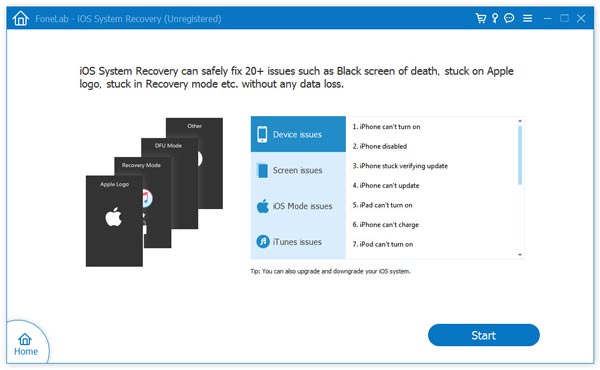
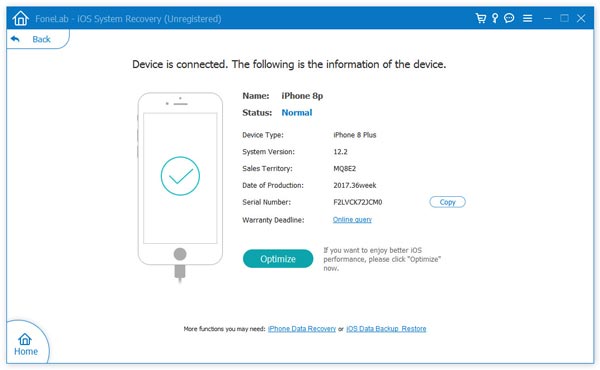
இந்த நிரல் உங்கள் சாதனத்தைத் தானாகவே கண்டறிந்து, பதிவிறக்கம் செய்வதற்கான சமீபத்திய மென்பொருளை உங்களுக்குப் பரிந்துரைக்கும். உங்கள் ஐபோனைச் சரிசெய்வது அவசியம், எனவே இந்த ஆலோசனையைப் பின்பற்றிப் பொறுமையாகக் காத்திருங்கள்.
படி 3. உங்கள் ஐபோனைச் சரிசெய்யவும்
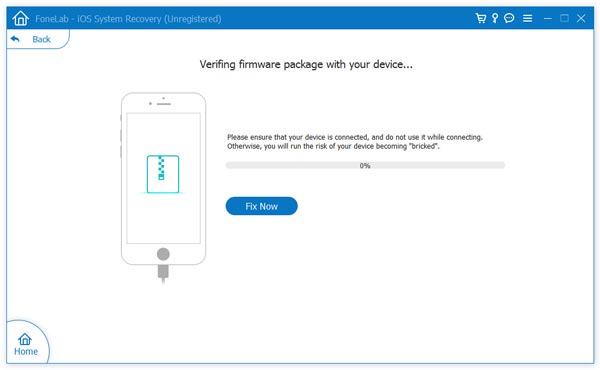
பதிவிறக்கம் முடிந்ததும், அந்த நிரல் உங்கள் சாதனத்தைச் சரிசெய்யத் தொடங்கும். ஆப்பிள் மியூசிக் இயங்காதது உட்பட, கிட்டத்தட்ட எல்லாப் பிரச்சனைகளையும் சரிசெய்துவிடலாம்.
ஐபோனில் ஆப்பிள் மியூசிக் இயங்காத சிக்கலை எவ்வாறு சரிசெய்வது என்பதை இந்தப் பத்தி உங்களுக்கு விரிவாகக் கூறியுள்ளது, அவர்கள் நிச்சயமாக உதவுவார்கள் என்று நான் நம்புகிறேன். அதுமட்டுமின்றி, நாங்கள் மேலே கூறியதை விட இந்த மென்பொருளால் இன்னும் பலவற்றைச் செய்ய முடியும். மேலும் விவரங்களுக்கு, அதை பதிவிறக்கம் செய்து முயற்சித்துப் பாருங்கள்.
இலவச பதிவிறக்கம்
இலவச பதிவிறக்கம்
இந்தப் பதிவு எவ்வளவு பயனுள்ளதாக இருந்தது?
மதிப்பிட நட்சத்திரத்தைச் சொடுக்கவும்!
சராசரி மதிப்பீடு 5. வாக்கு எண்ணிக்கை:



