
ஃபேஸ்புக்கில் உங்கள் நண்பரைத் தொடர்புகொள்ள முயற்சிக்கிறீர்கள், ஆனால் உங்கள் செய்திகளுக்குப் பதில் வரவில்லையா? உங்கள் நண்பர் உங்களை ஃபேஸ்புக் மெசஞ்சரில் முடக்கிவிட்டார் (block) என்று சந்தேகிக்கிறீர்களா? அவர்கள் உங்களை முடக்கியுள்ளார்களா என்பதை எப்படிச் சரிபார்ப்பது என்பதை இந்த வழிகாட்டி உங்களுக்குக் காட்டும். அவர்கள் உங்களை முடக்கிவிட்டார்கள் என்பதற்கு உங்களுக்கு உறுதிப்படுத்தல் கிடைக்காது என்பதை நினைவில் கொள்ளவும்; அவர்கள் உங்களை முடக்கியுள்ளார்களா இல்லையா என்பதைக் கண்டறிய நீங்கள் பயன்படுத்தக்கூடிய சில அறிகுறிகள் மட்டுமே உள்ளன.
குறிப்பு 1: மொபைல் செயலியைப் பயன்படுத்தவும்
மெசஞ்சரில் ஒருவர் உங்களைத் தடுத்திருக்கிறாரா என்பதைச் சரிபார்க்க, ஒருவேளை மொபைல் செயலியைப் பயன்படுத்துவதே எளிதான வழியாகும். அவர்களுக்கு ஒரு செய்தியை அனுப்பி, அது அவர்களுக்குக் கிடைக்கிறதா அல்லது அவர்கள் அதைத் திறக்கிறார்களா என்று பாருங்கள். அவர்களுக்குச் செய்தி கிடைக்கவில்லை என்றால், அந்த நபர் ஃபேஸ்புக்கில் இருக்கிறாரா என்று சரிபார்க்கவும். அப்படி இருந்தால், அவர்கள் உங்களை மெசஞ்சரில் மட்டுமே தடுத்திருக்கலாம், ஃபேஸ்புக்கில் அல்ல. இந்த எளிய வழிமுறைகளைப் பின்பற்றவும்:
படி 1: உங்கள் சாதனத்தில் மெசஞ்சர் செயலியைத் திறந்து, தேடல் பட்டியில் உங்கள் நண்பரின் பெயரை உள்ளிடவும்.
படி 2: உங்கள் நண்பரின் பெயர் தோன்றும்போது அதைத் தட்டி, அவருக்கு அனுப்ப வேண்டிய செய்தியைத் தட்டச்சு செய்யவும். பிறகு “அனுப்பு” என்பதைத் தட்டவும்.
- செய்தி சாதாரணமாக அனுப்பப்பட்டால், உங்கள் நண்பர் உங்களை மெசஞ்சரில் தடுக்கவில்லை என்று அர்த்தம்.
- “செய்தி அனுப்பப்படவில்லை” மற்றும் “இந்த நபர் தற்சமயம் செய்திகளைப் பெறவில்லை” என்று நீங்கள் கண்டால், அந்த நபர் உங்களை ஃபேஸ்புக்கில் அல்லாமல் மெசஞ்சரில் தடுத்திருக்கலாம், அல்லது ஃபேஸ்புக்கில் தடுத்திருக்கலாம் அல்லது தனது கணக்கைச் செயலிழக்கச் செய்திருக்கலாம்.
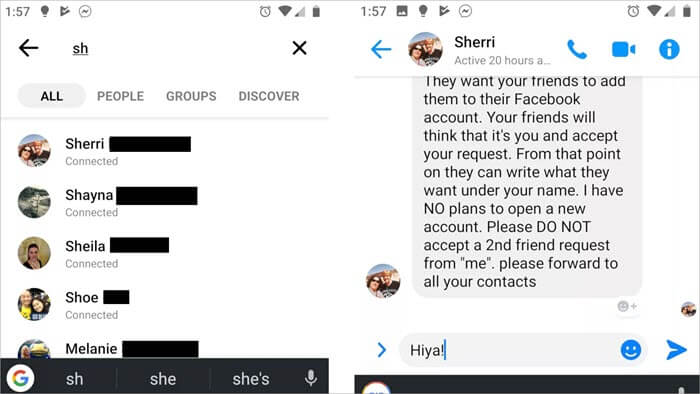
படி 3: உண்மையில் என்ன நடக்கிறது என்பதைத் தெரிந்துகொள்ள, பேஸ்புக் செயலியில் உங்கள் நண்பரைத் தேடிப் பாருங்கள். தேடல் முடிவுகளில் அவர் தோன்றினால், அவர் மெசஞ்சரில் உங்களைத் தடுத்துள்ளார் (blocked). ஆனால், உங்கள் நண்பரின் சுயவிவரம் தோன்றவில்லை என்றால், அவர் தனது கணக்கைச் செயலிழக்கச் செய்திருக்கலாம்.
குறிப்பு 2: டெஸ்க்டாப் பதிப்பைப் பயன்படுத்தவும்
நீங்கள் பேஸ்புக் மெசஞ்சரின் டெஸ்க்டாப் பதிப்பைப் பயன்படுத்தும்போதும் மேற்கண்ட முறையைப் பயன்படுத்தலாம். ஆனால், அதற்கான வழிமுறைகள் சற்றே மாறுபடும். அதைச் செய்வது எப்படி என்பது இங்கே:
- படி 1: செல்லவும் மெசஞ்சர்.காம் உங்கள் கணினியில் உள்ள ஏதேனும் ஒரு உலாவியில், நீங்கள் ஏற்கனவே உள்நுழையவில்லை எனில் முகநூலில் உள்நுழையவும்.
- படி 2: மேல் வலது மூலையில் உள்ள “புதிய செய்தி” ஐகானைக் கிளிக் செய்து, தேடல் பட்டியில் உங்கள் நண்பரின் பெயரைத் தட்டச்சு செய்யவும். தேடல் முடிவுகளில் அது தோன்றும்போது, அதைத் தேர்ந்தெடுக்கவும்.
- படி 3: இப்போது உரையாடல் பெட்டியில் ஒரு செய்தியைத் தட்டச்சு செய்து, பின்னர் “அனுப்பு” என்பதைக் கிளிக் செய்யவும்.
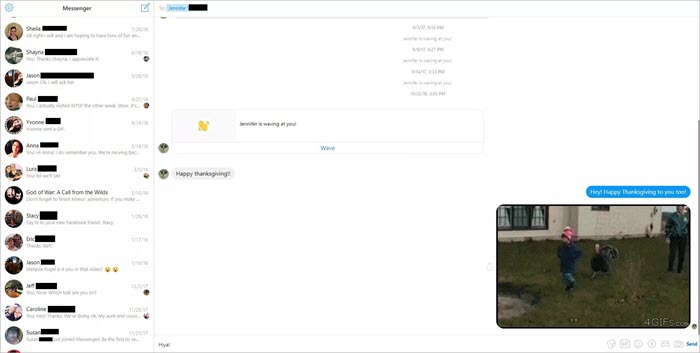
“இந்த நபர் தற்சமயம் கிடைக்கவில்லை” என்ற செய்தி உங்களுக்கு வந்தால், அவர்கள் உங்களை மெசஞ்சர் அல்லது ஃபேஸ்புக்கில் தடுத்திருக்கலாம். ஆனால், அவர்கள் தங்கள் கணக்கை செயலிழக்கச் செய்திருக்கவும் வாய்ப்புள்ளது.
குறிப்பு 3: உங்கள் செய்திகளைச் சரிபார்க்கவும்
பேஸ்புக் மெசஞ்சரில் ஒருவர் உங்களைத் தடுத்திருக்கிறாரா என்பதைக் கண்டறிய மற்றொரு சிறந்த வழி, உங்கள் நண்பருடனான உங்கள் முந்தைய உரையாடல்களைச் சரிபார்ப்பதாகும். நீங்கள் முன்பு அனுப்பிய செய்திகள் உங்கள் இன்பாக்ஸில் தோன்றும்.
செய்திப் பலகையை விரிவுபடுத்தினால், உங்கள் நண்பரின் புகைப்படத்தைக் காணலாம். அது வெள்ளைக் கோடிட்ட வெளிக்கோட்டுடன் தோன்றினால், உங்கள் நண்பர் உங்களைத் தடுக்கவில்லை என்று அர்த்தம் கொள்ளலாம். ஆனால், வெளிக்கோடு கருப்பாக இருந்து, அந்த நபரின் சுயவிவரத்தை உங்களால் கிளிக் செய்ய முடியாவிட்டால், உங்கள் நண்பர் உங்களை மெசஞ்சரில் தடுத்துள்ளார் என்று அர்த்தம் கொள்ளலாம்.
குறிப்பு 4: கணக்கைச் சரிபார்க்கவும்
ஒரு பொதுவான நண்பரிடம் அவர்களின் சுயவிவரத்தைப் பார்க்கச் சொல்வதன் மூலமும், மெசஞ்சரில் யாராவது உங்களைத் தடுத்துள்ளார்களா என்பதை நீங்கள் கண்டறியலாம். உங்கள் நண்பரால் அவர்களின் கணக்கைப் பார்க்க முடியாவிட்டால், அது செயலிழக்கச் செய்யப்பட்டிருக்கலாம். உங்கள் நண்பரால் கணக்கைப் பார்க்க முடிந்தால், அவர்கள் உங்களைத் தடுத்திருப்பதற்கான வாய்ப்பு அதிகமாக உள்ளது.
குறிப்பு 5: அவர்களைக் குறியிடுங்கள்
உங்களைத் தடுத்துவிட்டதாக நீங்கள் நினைக்கும் நபரை டேக் செய்யவும் முயற்சி செய்யலாம். அவ்வாறு செய்யும்போது, ஒரு அரட்டைப் பெட்டி தானாகவே திறக்கும், அதில் நீங்கள் அவர்களுக்கு ஒரு செய்தியை அனுப்பலாம். அவர்கள் உங்களைத் தடுத்திருந்தாலோ அல்லது தங்கள் கணக்குகளைச் செயலிழக்கச் செய்திருந்தாலோ, உங்களால் அவர்களுக்குச் செய்தி அனுப்ப முடியாது அல்லது நீங்கள் அனுப்பும் எந்தச் செய்தியும் அவர்களுக்குக் கிடைக்காது.
கூடுதல் குறிப்பு: நீக்கப்பட்ட ஃபேஸ்புக் செய்திகளை மீட்டெடுப்பது எப்படி
நீங்கள் தற்செயலாக உங்கள் முகநூல் செய்திகளை நீக்கிவிட்டீர்கள் என்றால், நீங்கள் பயன்படுத்தலாம் ஐபோன் தரவு மீட்பு அவற்றை மீட்டெடுக்க. உங்கள் iPhone, iPad மற்றும் iPod touch ஆகியவற்றிலிருந்து தரவை மீட்டெடுப்பதற்கு இந்தக் கருவி ஒரு சிறந்த தீர்வாகும். இதைப் பயன்படுத்துவது மிகவும் எளிதானது மற்றும் Facebook செய்திகள், WhatsApp, Viber, Kik மற்றும் பலவற்றை உள்ளடக்கிய பெரும்பாலான தரவு வகைகளை மீட்டெடுக்க முடியும். இதைச் சிறந்த தீர்வாக மாற்றும் சில அம்சங்கள் பின்வருமாறு:
- இது iOS சாதனத்திலிருந்தோ அல்லது iTunes/iCloud காப்புப்பிரதியிலிருந்தோ நேரடியாகத் தரவை மீட்டெடுக்க முடியும்.
- பேஸ்புக், வாட்ஸ்அப், புகைப்படங்கள், வீடியோக்கள், தொடர்புகள், செய்திகள், குறிப்புகள், குரல் குறிப்புகள், சஃபாரி வரலாறு போன்ற அனைத்து வகையான தரவுகளையும் இதனால் மீட்டெடுக்க முடியும்.
- இது தரவு மீட்டெடுப்பை எளிமையாகவும் மிகவும் திறம்படவும் ஆக்குவதற்கு மிகவும் மேம்பட்ட தொழில்நுட்பங்களைப் பயன்படுத்துகிறது.
- இது அனைத்து iOS பதிப்பு சாதனங்களையும், அனைத்து iOS பதிப்புகளையும் ஆதரிக்கிறது; புதிய iOS 15/iPadOS மற்றும் iPhone 13/13 Pro/13 Pro Max உட்பட.
இலவச பதிவிறக்கம் இலவச பதிவிறக்கம்
iPhone/iPad-இல் நீக்கப்பட்ட ஃபேஸ்புக் செய்திகளை மீட்டெடுப்பது எப்படி என்பது இங்கே:
படி 1 பதிவிறக்கம் செய்து நிறுவவும் ஐபோன் தரவு மீட்பு உங்கள் கணினியில் நிரலைத் திறக்கவும். பிரதான சாளரத்தில், “Recover” என்பதைக் கிளிக் செய்து, பின்னர் “Recover from iOS Device” என்பதைத் தேர்ந்தெடுக்கவும்.

படி 2 சாதனத்தைக் கணினியுடன் இணைக்கவும். நிரல் சாதனத்தைக் கண்டறிந்ததும், நீங்கள் மீட்டெடுக்க விரும்பும் தரவு வகைகளைத் தேர்ந்தெடுத்து, பின்னர் “ஸ்கேன் தொடங்கு” (Start Scan) என்பதைக் கிளிக் செய்யவும்.


படி 3 ஸ்கேன் முடிந்ததும், அந்தச் சாதனத்தில் உள்ள அனைத்து ஃபேஸ்புக் செய்திகளையும் (நீக்கப்பட்டவை மற்றும் கிடைக்கக்கூடியவை) நீங்கள் காண்பீர்கள். நீங்கள் மீட்டெடுக்க விரும்பும் உரையாடல்களைத் தேர்ந்தெடுத்து, பின்னர் “மீட்டெடு” (Recover) என்பதைக் கிளிக் செய்யவும்.

இலவச பதிவிறக்கம் இலவச பதிவிறக்கம்
முடிவு
பேஸ்புக் மெசஞ்சரில் யாராவது உங்களைத் தடுத்துள்ளார்களா என்பதை அறிந்துகொள்ள, மேலே உள்ள வழிமுறைகளைப் பின்பற்றலாம். ஒருவர் உங்களைத் தடுத்துள்ளார் என்பதை உங்களால் உறுதியாகக் கூற முடியாவிட்டாலும், மேலே உள்ள வழிமுறைகள் உங்களுக்கு ஒரு தெளிவான யோசனையை வழங்கும். இந்தத் தலைப்பு அல்லது வேறு ஏதேனும் தலைப்பு குறித்த உங்கள் எண்ணங்களைக் கீழே உள்ள கருத்துப் பகுதியில் எங்களுடன் பகிர்ந்துகொள்ளுங்கள். நீங்கள் எதிர்கொள்ளும் எந்தவொரு பிரச்சனைக்கும் ஒரு தீர்வைக் கண்டறிய நாங்கள் எங்களால் முடிந்த அனைத்தையும் செய்வோம்.
இந்தப் பதிவு எவ்வளவு பயனுள்ளதாக இருந்தது?
மதிப்பிட நட்சத்திரத்தைச் சொடுக்கவும்!
சராசரி மதிப்பீடு 5. வாக்கு எண்ணிக்கை:



