இன்ஸ்டாகிராமில் ஒருவரை டேக் செய்வது எப்படி? டேக் செய்வதில் உள்ள சிக்கலை சரிசெய்வது எப்படி?


இன்ஸ்டாகிராமில் டேக் செய்வதில் சிக்கல்களை எதிர்கொள்ளும்போது அது ஏமாற்றமளிக்கலாம், ஆனால் அதைப் பற்றிக் கவலைப்பட வேண்டாம். இன்ஸ்டாகிராமில் ஒருவரை எப்படி டேக் செய்வது என்பதையும், அந்த டேக் சிக்கலைச் சரிசெய்வதற்கான சில தீர்வுகளையும் இங்கே நாங்கள் விளக்கியுள்ளோம்.
இன்ஸ்டாகிராம் என்பது உங்கள் குடும்பத்தினருடனும் நண்பர்களுடனும் படங்களைப் பகிர்ந்துகொள்ள உதவும் ஒரு சிறந்த தளமாகும். மக்கள் தங்கள் விடுமுறைப் புகைப்படங்களையும் மற்ற மறக்க முடியாத படங்களையும் பகிர்ந்துகொள்வதால், இது மிகுந்த உற்சாகத்தையும் பிணைப்பையும் உருவாக்க உதவுகிறது.
எனவே, உங்கள் பதிவுகளில் மற்றவர்களைக் குறியிடுவதற்கு இது ஒரு சிறந்த வாய்ப்பாக இருக்கலாம், அல்லது இன்ஸ்டாகிராமில் குறியிடுவதில் சிக்கல்களை எதிர்கொள்ளும்போது அது விரக்தியையோ அல்லது ஏமாற்றத்தையோ அளிக்கலாம். உங்கள் கணக்கை மேம்படுத்த அல்லது உங்களுக்குப் பயனளிக்கும் வகையில் அதிகப் பின்தொடர்பவர்களைப் பெற நீங்கள் விரும்பும்போது, இன்ஸ்டாகிராம் பிழைகள் அல்லது சிக்கல்கள் எரிச்சலூட்டுகின்றன. நீங்கள் பணம் சம்பாதிப்பதற்காக அதைப் பயன்படுத்தினாலும், அது உங்கள் வணிகமாக இருந்தாலும், அல்லது உங்களுக்கு அங்கு ஏராளமான நண்பர்களும் ரசிகர்களும் இருந்தாலும், இன்ஸ்டாகிராம் சிக்கல்களை எவ்வாறு சரிசெய்வது என்பதைத் தெரிந்துகொள்வது அவசியமாகும்.
இப்போது நாம் இன்ஸ்டாகிராம் டேக்கிங் தொடர்பான சில பொதுவான கேள்விகளுக்குப் பதிலளிக்கப் போகிறோம், அவையாவன:
இன்ஸ்டாகிராம் ஸ்டோரியில் ஒருவரை டேக் செய்வது எப்படி?
பயனர்கள் 24 மணி நேரத்திற்கு புகைப்படங்களையும் வீடியோக்களையும் பகிர அனுமதிக்கும் 'ஸ்டோரி' அம்சத்தை இன்ஸ்டாகிராம் 2016 ஆகஸ்ட் மாதம் அறிமுகப்படுத்தியது உங்களுக்கு நினைவிருக்கலாம். இன்ஸ்டாகிராம் ஸ்டோரிகளில் சில ஸ்டிக்கர்களையும், டேக்கிங் வசதியையும் சேர்த்தது. ஸ்டிக்கர்கள் அவர்களில் ஒருவராக இருந்தார்.
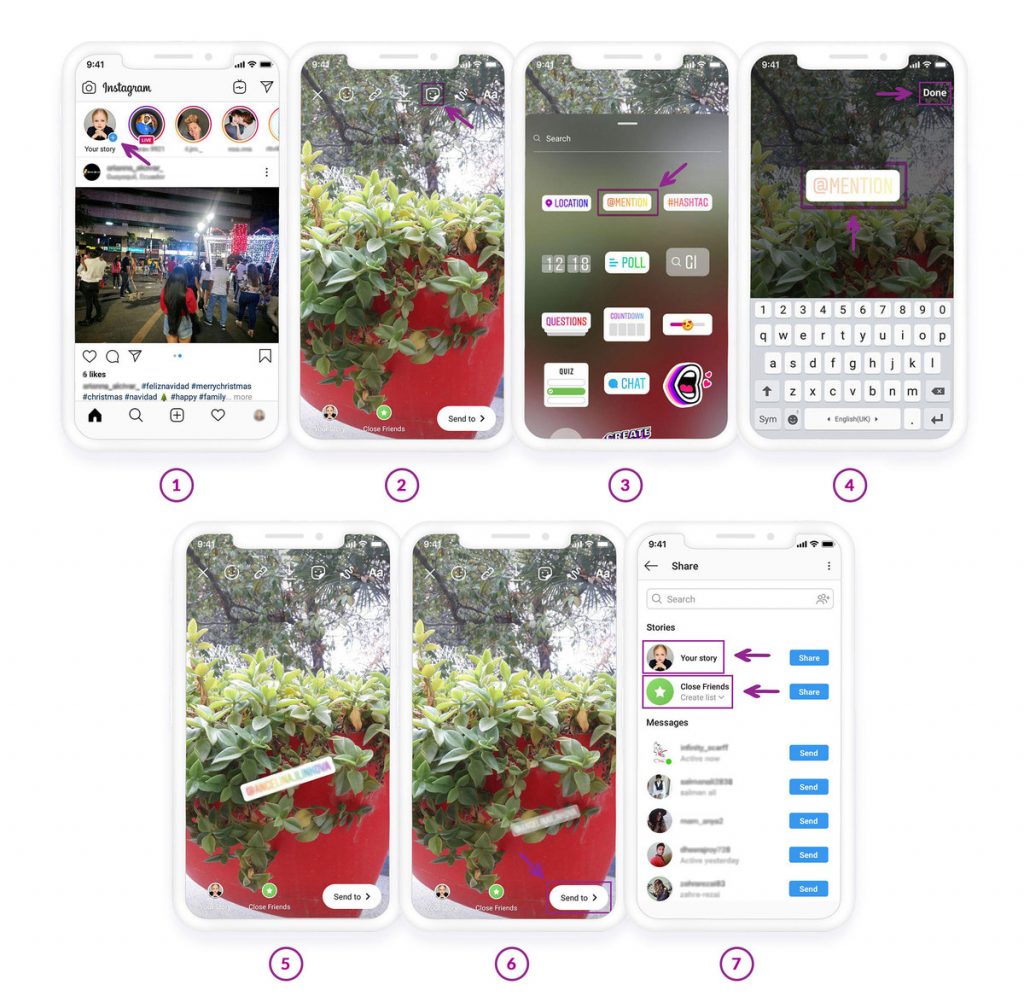
இன்ஸ்டாகிராம் ஸ்டோரியில் ஒருவரை டேக் செய்வது எப்படி என்று தெரிந்து கொள்வோம்:
- இன்ஸ்டாகிராமைத் திறந்து, “உங்கள் ஸ்டோரி” என்பதைத் தட்டவும்.
- புகைப்படம் எடுக்கவும் அல்லது படத்தைப் பதிவேற்றவும், பின்னர் திரையின் மேற்புறத்தில் உள்ள ஸ்டிக்கர் ஐகானைத் தட்டவும்.
- தட்டவும் @குறிப்பு ஐகானைத் திறந்து, நீங்கள் குறியிட விரும்பும் பயனர்பெயரை உள்ளிடவும்.
- நீங்கள் குறிச்சொல்லைத் திருத்தலாம், அதன் அளவை மாற்றலாம், நகர்த்தலாம் அல்லது அதன் நிறத்தை மாற்றலாம்.
- உங்கள் இன்ஸ்டாகிராம் பின்தொடர்பவர்கள் அனைவருக்கும் அல்லது உங்கள் நெருங்கிய நண்பர்களுக்கும் ஸ்டோரியைப் பகிர, “Send to” என்பதைத் தட்டவும்.
தயவுசெய்து கவனிக்கவும்:
- ஸ்டிக்கரைத் தட்டுவதன் மூலம், அதன் நிறம் மாற்றப்படும்.
- க்கு ஸ்டிக்கரைச் சிறிதாக்குங்கள் அல்லது பெரிதாக்குங்கள் உங்கள் ஆள்காட்டி விரலையும் கட்டை விரலையும் பயன்படுத்தி கிள்ளுவது போன்ற அசைவில் அதைச் சிறியதாக்குங்கள், மேலும் உங்கள் விரல்களை எதிர் திசையில் நகர்த்தி அதை பெரிதாக்குங்கள்.
- க்கு ஸ்டிக்கரை நகர்த்தவும் நீங்கள் ஸ்டிக்கரின் மீது தட்டி, உங்கள் விரலை எடுக்காமல் அதை இழுக்க வேண்டும்.
மேலும் படிக்க: இன்ஸ்டாகிராம் வீடியோக்கள், புகைப்படங்கள், IGTV மற்றும் ரீல்ஸ்களை பதிவிறக்கம் செய்வது எப்படி
இன்ஸ்டாகிராம் ஸ்டோரியில் பதிவிட்ட பிறகு, அதில் ஒருவரை டேக் செய்வது எப்படி?
ஒரு ஸ்டோரியில் பிசினஸ் பார்ட்னராகப் பதிவிட்ட பிறகுதான் நீங்கள் ஒருவரைக் டேக் செய்ய முடியும். அவ்வாறு செய்ய, அவர்கள் தங்களின் இன்ஸ்டாகிராம் செட்டிங்ஸில் இந்த ஆப்ஷனை ஆக்டிவேட் செய்ய வேண்டும். அவர்கள் இந்த ஆப்ஷனை ஆக்டிவேட் செய்திருந்தால், நீங்கள் வெளியிட்ட ஸ்டோரிக்குச் செல்லுங்கள். மூன்று-புள்ளி ஐகானைத் தட்டவும். 'டேக், எ பிசினஸ் பார்ட்னர்' என்பதைக் கண்டுபிடித்து, யூசர்நேமைத் தேடவும். நீங்கள் அவர்களைக் டேக் செய்தவுடன், அவர்கள் இன்ஸ்டாகிராம் ஸ்டோரிக்கு மேலே, உங்கள் பெயருக்குக் கீழே தோன்றுவார்கள்.

இன்ஸ்டாகிராம் பதிவில் ஒருவரைக் குறிப்பது (tag) எப்படி?
இன்ஸ்டாகிராமில் ஒருவரைக் குறிப்பிடுவது மிகவும் எளிது. அதற்கான வழிமுறைகளைப் பார்ப்போம்:
1. இன்ஸ்டாகிராமைத் திறந்து ஒரு புதிய பதிவை உருவாக்கவும்.
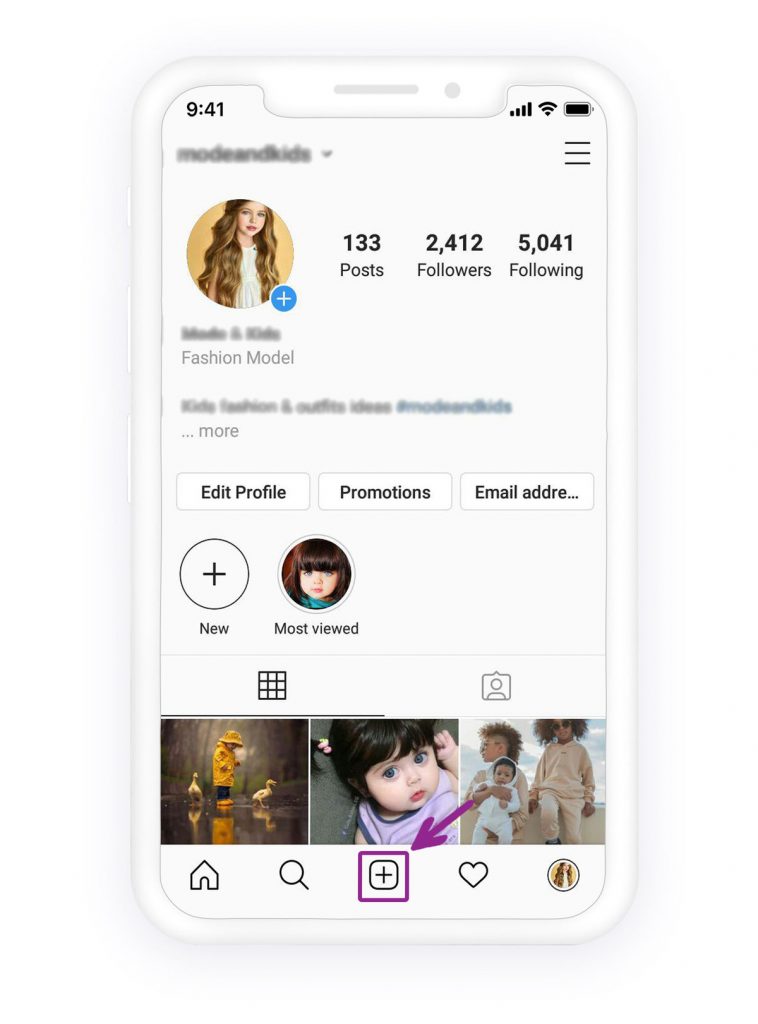
2. பதிவிட ஒரு படத்தைத் தேர்ந்தெடுத்து, “அடுத்து” என்பதைத் தட்டவும்.

3. “நபர்களைக் குறியிடு” என்பதைத் தட்டி, பயனரின் விவரங்களை உள்ளிடவும். பயனர்பெயர் .
குறிப்பு: சரியான பயனர்பெயரை உள்ளிடுவதை உறுதிப்படுத்திக் கொள்ளுங்கள்; அது பயனரின் இன்ஸ்டாகிராம் பெயராக இல்லாமல், அவருடைய பயனர்பெயராக இருக்க வேண்டும்.

சிறந்த தொலைபேசி கண்காணிப்பு செயலி
பேஸ்புக், வாட்ஸ்அப், இன்ஸ்டாகிராம், ஸ்னாப்சாட், லைன், டெலிகிராம், டிண்டர் மற்றும் பிற சமூக ஊடக செயலிகளை யாருக்கும் தெரியாமல் உளவு பாருங்கள்; ஜிபிஎஸ் இருப்பிடம், குறுஞ்செய்திகள், தொடர்புகள், அழைப்புப் பதிவுகள் மற்றும் பல தரவுகளை எளிதாகக் கண்காணிக்கவும்! 100% பாதுகாப்பானது!

பதிவில் பலரைக் குறியிட, இந்தச் செயலை மீண்டும் செய்யலாம்.
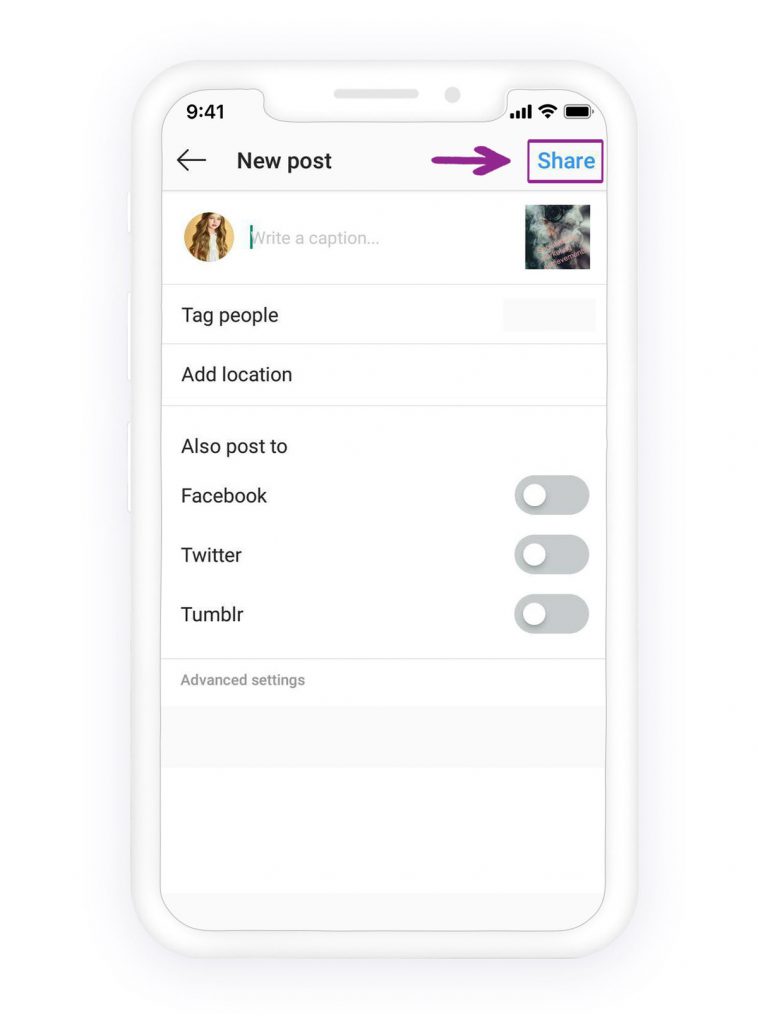
4. பகிர் பொத்தானைத் தட்டவும், அவ்வளவுதான்!
இன்ஸ்டாகிராமில் ஒருவரை ஏன் டேக் செய்ய முடியவில்லை?
உங்களால் இன்ஸ்டாகிராமில் ஒருவரை டேக் செய்ய முடியவில்லை என்றால், அதற்குக் காரணம் இதுவாக இருக்கலாம்:
- பயனர்பெயரைத் தவறாக எழுதுதல்
- பயனர்பெயருக்கு முன் @ குறியை மறந்துவிட்டீர்கள்.
- அவர்கள் உங்களைத் தடுத்துள்ளனர்
- அவர்கள் தங்கள் கணக்கை நீக்கிவிட்டார்கள்
- அவர்கள் தங்கள் கணக்கை செயலிழக்கச் செய்துள்ளனர்
- நீங்கள் அவர்களைப் பின்தொடர்பவர் அல்ல, மேலும் அவர்களுக்கு ஒரு தனிப்பட்ட கணக்கு உள்ளது.
சில நேரங்களில் இன்ஸ்டாகிராமில் விஷயங்கள் சரியாக நடக்காது, நாம் எதிர்பார்ப்பதும் நடக்காது. உதாரணமாக, நீங்கள் இன்ஸ்டாகிராமில் ஒருவரை டேக் செய்ய விரும்பும்போது இது நிகழலாம், ஆனால் அதைப் பற்றிக் கவலைப்பட வேண்டாம்!
இன்ஸ்டாகிராமில் ஒருவரை டேக் செய்வதற்கான தீர்வு இதோ:
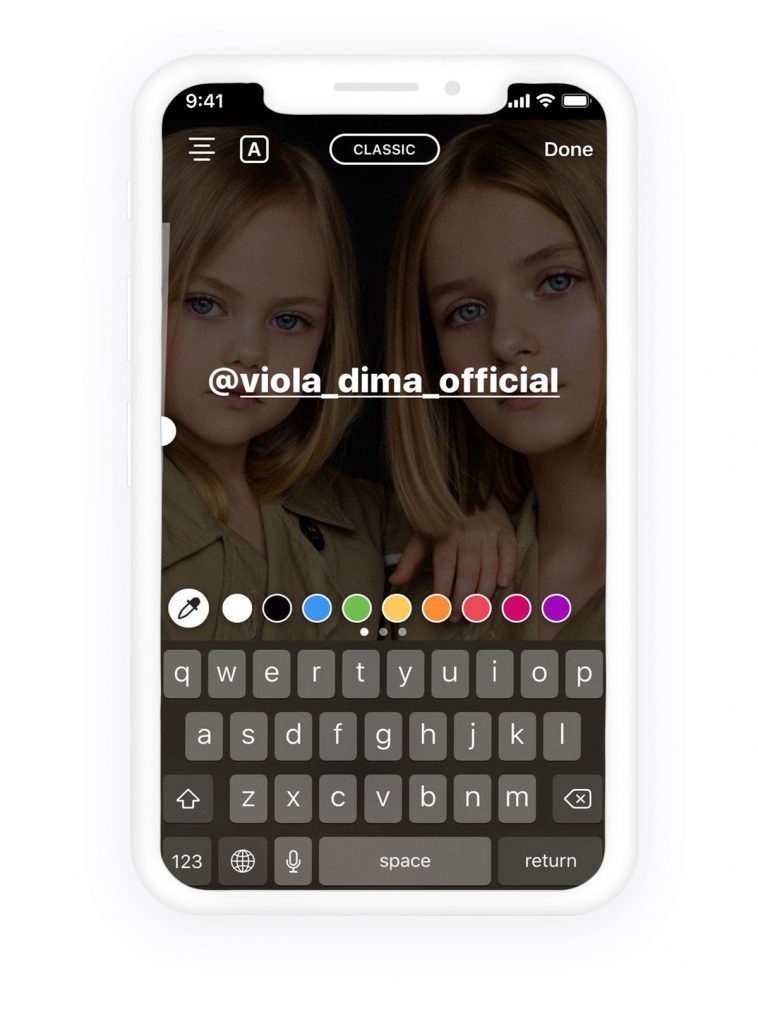
1. ஸ்டோரியில் உள்ள உரையைப் பயன்படுத்தி ஒருவரைக் குறியிட (tag) முயற்சிக்கவும்.
இன்ஸ்டாகிராம் ஸ்டோரியில் ஒரு உரையை எழுதுவதன் மூலமும் நீங்கள் ஒருவரை டேக் செய்யலாம். இன்ஸ்டாகிராம் ஸ்டோரியில் ஒரு புகைப்படத்தைப் பதிவேற்றும்போது, உரையை எழுத 'A' ஐகானைத் தட்டவும். பயனர்பெயருக்கு முன் @ என்பதைச் சேர்ப்பதன் மூலம் ஒருவரை டேக் செய்யலாம், உதாரணமாக, “@mode”.
2. எழுத்துப்பிழைகளைச் சரிபார்க்கவும்
சில பயனர்கள் இன்ஸ்டாகிராமில் ஒருவரைக் குறியிட (tag) விரும்பும்போது, அவர்களின் 'பயனர் பெயர்' (Username) என்பதற்குப் பதிலாக உண்மையான பயனர் பெயரை உள்ளிடுவதை நாங்கள் கண்டறிந்துள்ளோம்! எனவே, நீங்கள் சரியான மற்றும் முழுமையான பயனர் பெயரை உள்ளிட்டுள்ளீர்கள் என்பதை உறுதிப்படுத்திக் கொள்ளுங்கள்.
3. அதற்கு நேரம் கொடுங்கள்
நல்லவேளையாக, உங்கள் பதிவின் தலைப்பு, இடம் மற்றும் குறிச்சொற்களை நீங்கள் எப்போது வேண்டுமானாலும் திருத்தலாம். ஒரு இன்ஸ்டாகிராம் பதிவில் யாரையும் உங்களால் குறிச்சொல்லிட (tag) முடியவில்லை என்றால், பதிவிடுவதை விட்டுவிடாதீர்கள்! புகைப்படத்தைப் பகிரவும், பின்னர் உங்கள் தொலைபேசியை மறுதொடக்கம் செய்து சிறிது நேரம் காத்திருக்கவும், அதன் பிறகு மீண்டும் செயலிக்கு வந்து இன்ஸ்டாகிராமில் எந்தவொரு பயனரையும் குறிச்சொல்லிடலாம்.
பதிவைத் திருத்த, புகைப்படத்தின் மேல் வலது மூலையில் உள்ள மூன்று புள்ளிகளைத் தட்டி, 'திருத்து' என்பதைக் கிளிக் செய்து, பின்னர் குறிச்சொற்களைத் திருத்த புகைப்படத்தில் உள்ள நபர் ஐகானைக் கிளிக் செய்யவும்.
4. சிக்கலைப் புகாரளிக்கவும்
பெரும்பாலான நேரங்களில், குறிப்பிடப்பட்ட வழிகள் பலனளிக்கும், ஆனால் அவை பலனளிக்கவில்லை என்றால், நீங்கள் இன்ஸ்டாகிராம் டேக்கிங் சிக்கலைப் புகாரளிக்கலாம்; அந்தச் சிக்கல் செயலியிலிருந்து வந்திருக்கலாம், அதற்கும் அந்த மந்திரத்திற்கும் எந்தத் தொடர்பும் இல்லாமல் இருக்கலாம்!
டேக்கிங் சிக்கலைப் புகாரளிப்பது நீண்ட காலத்திற்குப் பயனளிக்கும், மேலும் அது செயலியில் ஒரு சிக்கல் இருப்பதை இன்ஸ்டாகிராமிற்கு எச்சரிக்கும்!
5. பயனருக்கு ஒரு தனிப்பட்ட கணக்கு இருக்கலாம்.
நீங்கள் குறிக்க முயற்சிக்கும் நபர், தனது சுயவிவரத்தை தனிப்பட்டதாக வைத்திருக்கலாம் மற்றும் மற்றவர்கள் அவரைக் குறிக்க முடியாதபடி அமைப்புகளை மாற்றியிருக்கலாம்.
6. பயனரைப் பின்தொடரவும்
மற்றொரு காரணம் என்னவென்றால், நீங்கள் குறிக்க முயற்சிக்கும் நபரை நீங்கள் பின்தொடராமல் இருக்கலாம். எனவே, அந்தப் பயனரைப் பின்தொடர்ந்து, பிறகு குறிக்க முயற்சிக்கவும்.
7. இந்தப் பிரச்சினை உலகளாவியதாக இருக்கலாம்
சில நேரங்களில் இன்ஸ்டாகிராமில் பிழைகள் ஏற்படுகின்றன, மேலும் ஒவ்வொரு இன்ஸ்டாகிராம் பயனரும் இன்ஸ்டாகிராமில் வெற்று வெள்ளைத் திரை தோன்றுவது போன்ற சிக்கல்களை எதிர்கொள்ளக்கூடும். அப்போது, இன்ஸ்டாகிராம் அந்தச் சிக்கலைச் சரிசெய்யும் வரை நீங்கள் காத்திருக்க வேண்டும், இதற்குச் சில நாட்கள் ஆகலாம்.
இன்ஸ்டாகிராமில் குறியிடப்பட்ட புகைப்படம் அல்லது வீடியோவை யார் பார்க்கலாம்?
முதலில், ஒரு பதிவில் குறிக்கப்பட்ட நபருக்கு, யாரோ ஒருவர் அவரைக் குறித்துள்ளார் என்ற அறிவிப்பு கிடைக்கும். மேலும், அந்தக் கணக்கு பொதுவானதாக இருந்தால், அனைவரும் அந்தப் பதிவையும், அதில் குறிக்கப்பட்ட பயனர்களையும் பார்க்க முடியும்.
மறுபுறம், இன்ஸ்டாகிராம் கணக்கு தனிப்பட்டதாக (private) இருந்தால், அங்கீகரிக்கப்பட்ட பின்தொடர்பவர்கள் மட்டுமே பதிவையும் குறிச்சொற்களையும் (tags) பார்க்க முடியும். நீங்கள் குறிப்பிடும் நபர் உங்களைப் பின்தொடர்ந்தால் மட்டுமே அவருக்கு அறிவிப்பு வரும்.
இன்ஸ்டாகிராமில் தங்கள் புகைப்படங்கள் மற்றும் வீடியோக்களில் என்னை யார் டேக் செய்யலாம்?
நீங்கள் தடுத்த நபர்களைத் தவிர, மற்ற அனைத்து இன்ஸ்டாகிராம் பயனர்களும் உங்களை இன்ஸ்டாகிராமில் உள்ள புகைப்படங்கள் மற்றும் வீடியோக்களில் டேக் செய்யலாம்.
இன்ஸ்டாகிராமில் மற்றவர்கள் என்னைக் குறிப்பிடுவதை (tag) நான் எப்படித் தடுப்பது?
1. உங்கள் சுயவிவரப் பக்கத்தைத் திறந்து, உங்கள் பயோவிற்குச் சரியாகக் கீழே, ஒரு சட்டகத்திற்குள் அமர்ந்திருக்கும் சிறிய மனிதனைப் போன்ற தோற்றமுடைய ஐகானைத் தட்டவும். இப்போது நீங்கள் பார்க்கலாம் நீங்கள் டேக் செய்யப்பட்ட புகைப்படங்கள் .
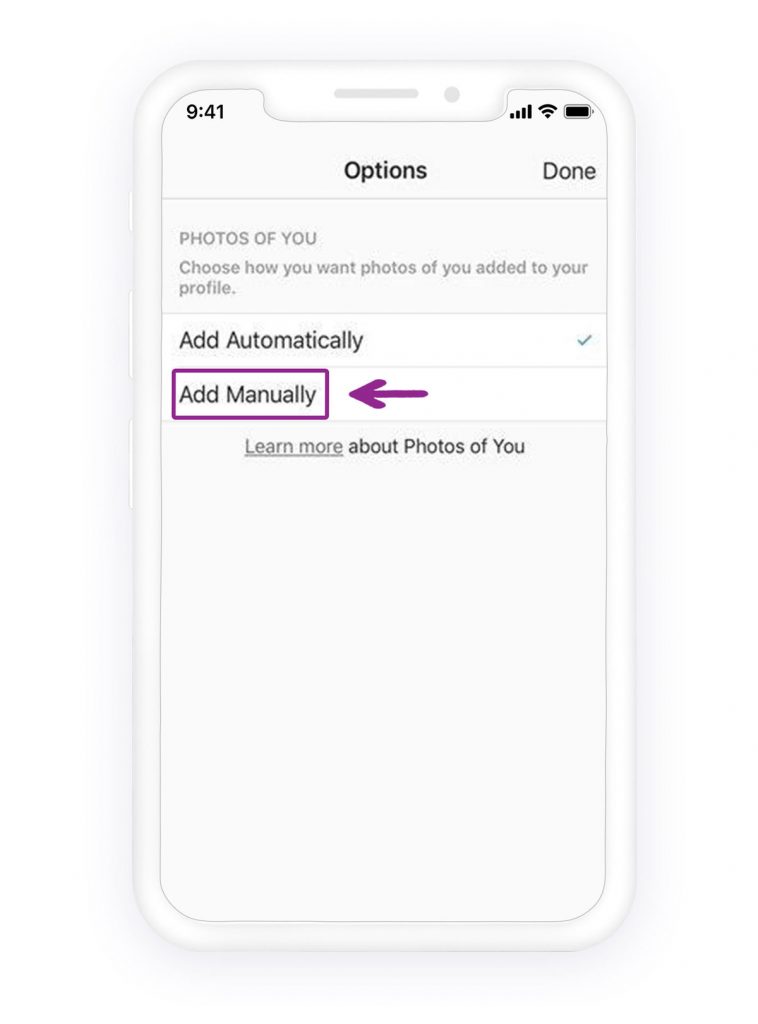
2. 'Photos of You' என்பதற்கு அடுத்துள்ள மேல் வலதுபுறத்தில் உள்ள மூன்று புள்ளிகளைத் தட்டி, பின்னர் உங்கள் “Tagging Options” என்பதற்குச் செல்லவும். இங்கே, விருப்பங்களின் பட்டியலைக் காண்பீர்கள். குறியிடப்பட்ட புகைப்படங்களை உங்கள் சுயவிவரப் பக்கத்தில் தானாகச் சேர்க்க அனுமதிக்கலாம் அல்லது கைமுறையாகச் சேர்க்கலாம்.
குறிக்கப்பட்ட புகைப்படங்கள் உங்கள் பக்கத்தில் தானாகச் சேர்க்கப்படுவதைத் தடுக்க விரும்பினால், “கைமுறையாகச் சேர்க்கவும்” (Add Manually) என்ற விருப்பத்தைத் தட்டவும். இது, புகைப்படத்தைச் சேர்க்க அல்லது உங்கள் சுயவிவரப் பக்கத்திலிருந்து அதை மறைக்க உங்களை அனுமதிக்கும். மேலும், ஒரு புதிய புகைப்படத்தில் நீங்கள் குறிக்கப்படும்போது இது உங்களை எச்சரிக்கும், இதன்மூலம் அந்தப் பதிவிலிருந்து உங்களை முடிந்தவரை விரைவாக நீக்கிக்கொள்ள முடியும்.
முடிவு
இன்ஸ்டாகிராமில் ஒருவரை டேக் செய்வது என்பது, மற்றவர்களுடன் இணைவதற்கும், ஈடுபாட்டை அதிகரிப்பதற்கும், உங்கள் உள்ளடக்கத்தில் உள்ள நபர்கள் அல்லது பிராண்டுகளுக்கு முறையாக அங்கீகாரம் அளிப்பதற்கும் ஒரு எளிய மற்றும் சக்திவாய்ந்த வழியாகும். நீங்கள் ஒரு புகைப்படம், வீடியோ, ஸ்டோரி அல்லது ரீல் ஆகியவற்றைப் பகிர்ந்தாலும், இன்ஸ்டாகிராமின் டேக்கிங் அமைப்பு எவ்வாறு செயல்படுகிறது என்பதைப் புரிந்துகொள்வது, உங்கள் பதிவுகள் சரியான பார்வையாளர்களைச் சென்றடைவதை உறுதிசெய்ய உதவுகிறது. டேக்கிங் சிக்கல்கள் ஏற்படும்போது, அவை பெரும்பாலும் தனியுரிமை அமைப்புகள், கணக்குக் கட்டுப்பாடுகள், தடுக்கப்பட்ட பயனர்கள் அல்லது தற்காலிக செயலி கோளாறுகளால் ஏற்படுகின்றன.
சரியான டேக்கிங் முறைகளையும், டேக்குகள் தோல்வியடைவதற்கான பொதுவான காரணங்களையும் கற்றுக்கொள்வதன் மூலம், உள்ளடக்கத்தை நீக்கவோ அல்லது மீண்டும் பதிவிடவோ செய்யாமல் பெரும்பாலான சிக்கல்களை நீங்கள் விரைவாகச் சரிசெய்யலாம். செயலியைப் புதுப்பித்தல், டேக் அனுமதிகளைச் சரிபார்த்தல் மற்றும் கணக்கு அமைப்புகளை மதிப்பாய்வு செய்தல் ஆகியவை பொதுவாக சிக்கலைத் தீர்க்கின்றன. இந்த அறிவுடன், பயனர்கள் நம்பிக்கையுடன் டேக் செய்யலாம், பதிவிடும் பிழைகளைத் தவிர்க்கலாம், மேலும் தனிப்பட்ட பகிர்வு, கூட்டுப்பணிகள் மற்றும் பிராண்ட் வெளிப்பாடு ஆகியவற்றிற்காக இன்ஸ்டாகிராமின் சமூக அம்சங்களை முழுமையாகப் பயன்படுத்திக்கொள்ளலாம். உங்கள் தருணங்களை இன்ஸ்டாகிராமில் பகிரலாம் மற்றும் எந்த நேரத்திலும் உங்கள் நண்பர்கள் மற்றும் குடும்பத்தினரை டேக் செய்வதை அனுபவிக்கலாம். உங்களுக்கு இன்னும் ஏதேனும் டேக் சிக்கல்கள் இருந்தாலோ அல்லது உங்கள் அனுபவத்தை எங்களுடன் பகிர்ந்து கொள்ள விரும்பினாலோ, நாங்கள் கேட்கத் தயாராக இருக்கிறோம்!
இந்தப் பதிவு எவ்வளவு பயனுள்ளதாக இருந்தது?
மதிப்பிட நட்சத்திரத்தைச் சொடுக்கவும்!
சராசரி மதிப்பீடு 5. வாக்கு எண்ணிக்கை: