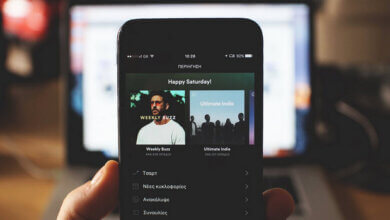
ஸ்பாட்டிஃபை இசை ஸ்ட்ரீமிங் துறையை முழுமையாகக் கைப்பற்றியுள்ளது என்பது நிச்சயம். இன்று, ஸ்பாட்டிஃபை உலகளவில் முதன்மையான இசை ஸ்ட்ரீமிங் தளமாகக் கருதப்படுகிறது. இப்போது, நீங்கள் ஸ்பாட்டிஃபையின் தீவிர ரசிகராக இருந்து, அதே சமயம் ஸ்பாட்டிஃபை இசையை Chromecast-ல் ஸ்ட்ரீம் செய்ய விரும்பியும், அது எப்படி என்று தெரியாமல் இருந்தால், இந்தக் கட்டுரையைப் படித்துத் தெரிந்துகொள்ளலாம்.
Spotify இசையை Chromecast-க்கு ஸ்ட்ரீம் செய்வது எப்படி என்பதை உங்களுக்குக் கற்பிக்கும், பின்பற்ற எளிதான ஒரு வழிகாட்டியை நாங்கள் வழங்குவோம். அதே நேரத்தில், Spotify-ல் பிரீமியம் சந்தா பெறாமலேயே Google Chromecast-ஐப் பயன்படுத்துவதற்கான மிக எளிய முறையையும் நாங்கள் உங்களுக்குக் கற்பிப்போம்.
பகுதி 1. Chromecast-இல் Spotify-ஐ ஸ்ட்ரீம் செய்ய முடியுமா?
Chromecast-இல் Spotify இசையை ஸ்ட்ரீம் செய்ய முடியுமா என்பதைத் தெரிந்துகொள்ள விரும்புகிறீர்களா? மேலும் அறிய இங்கே கிளிக் செய்யவும். கூகுள் Chromecast என்பது சந்தேகத்திற்கு இடமின்றி ஒரு சிறந்த சாதனமாகும். இதை HDMI போர்ட்டில் செருகுவதன் மூலம், மொபைல் போன், டேப்லெட், ஸ்பீக்கர் அல்லது டிவி போன்ற நீங்கள் விரும்பும் எந்தச் சாதனத்திற்கும் Spotify இசையை ஸ்ட்ரீம் செய்யவோ அல்லது இயக்கவோ முடியும்.
இருப்பினும், நீங்கள் கூகுள் குரோம்காஸ்ட்டைப் பயன்படுத்த விரும்பினால் எந்த சந்தாக்களுக்கும் பணம் செலுத்த வேண்டியதில்லை என்றாலும், மற்றொரு சாதனத்தைப் பயன்படுத்தி அதன் இசையை ஸ்ட்ரீம் செய்வதற்கு நீங்கள் ஸ்பாட்டிஃபையிலேயே ஒரு பிரீமியம் பயனராக இருக்க வேண்டும். ஆம், ஸ்பாட்டிஃபை பிரீமியம் பயனர்கள் மட்டுமே ஸ்பாட்டிஃபை இசையை குரோம்காஸ்ட்டில் ஸ்ட்ரீம் செய்ய அனுமதிக்கப்படுகிறார்கள். ஏனென்றால், ஸ்பாட்டிஃபையில் அவர்கள் விரும்பும் எந்தப் பாடலையும் தேர்ந்தெடுத்து, ஆஃப்லைனில் கேட்பதற்காக அதைத் தங்கள் ஸ்பாட்டிஃபை கணக்குகளில் பதிவிறக்கம் செய்துகொள்ளும் அதிகாரம் அவர்களுக்கு உள்ளது.

Chromecast அனைவருக்கும் இலவசமாக இருக்கலாம், ஆனால் Google Chromecast-ஐப் பயன்படுத்தி உங்களுக்குப் பிடித்தமான Spotify பாடல்கள் அல்லது பிளேலிஸ்ட்களை ஸ்ட்ரீம் செய்ய விரும்பினால், நீங்கள் முதலில் Spotify-இல் பிரீமியம் சந்தா பெற வேண்டும். அதனால்தான் பல பயனர்கள், குறிப்பாக Spotify இலவசப் பயனர்கள், Spotify-இல் பிரீமியம் சந்தா பெறாமல், Google Chromecast-ஐப் பயன்படுத்தி தங்களுக்குப் பிடித்த Spotify பாடல்களை ஒரு பெரிய திரையில் ஸ்ட்ரீம் செய்வதற்கான வழியைத் தேடுகிறார்கள். எந்தச் சந்தாக்களுக்கும் பணம் செலுத்தாமல் Chromecast-இல் Spotify இசையைத் தொடர்ந்து ஸ்ட்ரீம் செய்வதற்கான ஒரு புதிய மற்றும் எளிதான முறையை நீங்கள் அறிய விரும்பினால், கீழே தொடர்ந்து படிக்கவும்.
பகுதி 2. பிரீமியம் மூலம் ஸ்பாட்டிஃபை இசையை குரோம்காஸ்டுக்கு ஸ்ட்ரீம் செய்வது எப்படி?
நீங்கள் Spotify-இல் ஒரு பிரீமியம் பயனராக இருந்து, உங்களுக்கு விருப்பமான எந்தச் சாதனத்தையும் பயன்படுத்தி Chromecast-இல் Spotify இசையை எப்படி ஸ்ட்ரீம் செய்வது என்று அறிய விரும்பினால், அதைச் செய்வதற்கான வழிமுறைகள் இதோ. கீழே உள்ள வழிகாட்டியைப் பின்பற்றி, Chromecast மற்றும் உங்கள் பிரீமியம் Spotify கணக்கைக் கொண்டு, உங்களுக்குப் பிடித்தமான Spotify பாடல்களை ஒரு பெரிய திரையில் அல்லது நீங்கள் விரும்பும் எந்தச் சாதனத்திலும் கேட்கத் தயாராகுங்கள்!
1. மொபைலில்
கீழே நாங்கள் பட்டியலிட்டுள்ள வழிமுறைகளைப் பின்பற்றுவதன் மூலம், ஒரு மொபைல் ஃபோனைப் பயன்படுத்தி ஸ்பாட்டிஃபை இசையை குரோம்காஸ்ட்டில் உடனடியாக ஸ்ட்ரீம் செய்யலாம்:
குறிப்பு: தொடர்வதற்கு முன், உங்கள் Chromecast சாதனமும் நீங்கள் பயன்படுத்தும் சாதனமும் ஒரே இணைய இணைப்பில் இணைக்கப்பட்டுள்ளதா என்பதையும், உங்கள் டிவி HDMI பயன்முறையில் உள்ளதா என்பதையும் உறுதிப்படுத்திக் கொள்ளுங்கள்.
- உங்கள் Spotify செயலியைத் திறந்து, உங்கள் Spotify Premium கணக்கைப் பயன்படுத்தி உள்நுழையவும்.
- பாடல்கள் அல்லது பிளேலிஸ்ட்களைப் பார்த்து, நீங்கள் கேட்க விரும்பும் பாடலைத் தேர்ந்தெடுக்கவும்.
- பாடலைத் தேர்ந்தெடுத்த பிறகு, அதற்குச் செல்ல அந்தப் பாடலைக் கிளிக் செய்யவும். தற்போது ஒளிபரப்பாகிறது மெனு
- திரையின் அடிப்பகுதியில் தட்டவும் சாதனங்கள் சின்னம்
- ஒரு பாப்-அப் சாளரம் தோன்றி, உங்கள் நெட்வொர்க்குடன் இணைக்கப்பட்ட சாதனங்களின் பட்டியலைக் காண்பிக்கும்.
- உங்கள் பட்டியலில் உள்ள Chromecast சாதனத்தைத் தட்டினால், நீங்கள் தற்போது கேட்கும் இசை தானாகவே உங்கள் தொலைக்காட்சியில் ஒளிபரப்பப்படும்.

2. டெஸ்க்டாப்பில்
கீழே உள்ள படிகளைத் தொடர்வதற்கு முன், உங்கள் கணினியில் மேலே உள்ள தேவைகள் பூர்த்தி செய்யப்பட்டுள்ளனவா என்பதை உறுதிப்படுத்திக் கொள்ளுங்கள்:
- உங்கள் கணினியைத் திறந்து, உங்கள் Spotify செயலியை இயக்கவும்.
- நீங்கள் கேட்க விரும்பும் பாடலைத் தேர்ந்தெடுக்கவும்
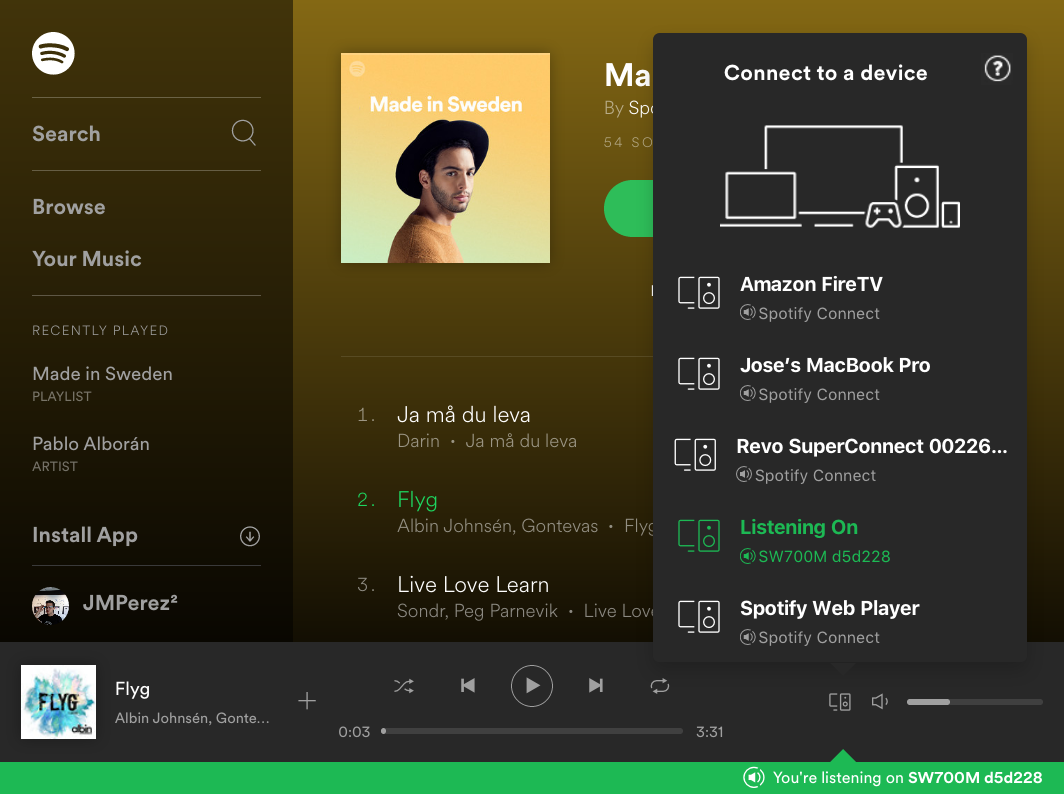
- திறக்கவும் தற்போது ஒளிபரப்பாகிறது வகை மற்றும் தட்டவும் சாதனங்கள் சாளரத்தின் கீழே உள்ள ஐகான்
- பட்டியலில் காட்டப்படும் கிடைக்கக்கூடிய சாதனங்களின் பட்டியலில் இருந்து உங்கள் Chromecast சாதனத்தைத் தேர்ந்தெடுக்கவும்.
3. ஸ்பாட்டிஃபை வெப் பிளேயரில்
உங்களிடம் Spotify செயலி இல்லையென்றால், Spotify Web Player-ஐப் பயன்படுத்தி Spotify இசையை Chromecast-இல் எப்போது வேண்டுமானாலும் ஸ்ட்ரீம் செய்யலாம். இதைச் செய்ய, இந்த வழிமுறைகளைப் பின்பற்றவும்:
- செல்லுங்கள் ஸ்பாட்டிஃபை வலை பிளேயர் உங்கள் Spotify கணக்கைப் பயன்படுத்தி உள்நுழையவும்.
- உங்கள் தொலைக்காட்சியில் நீங்கள் கேட்க விரும்பும் பாடலைத் தேர்ந்தெடுத்துத் தட்டவும். விளையாடு
- அதில் தற்போது ஒளிபரப்பாகிறது சாளரத்தில், கிளிக் செய்யவும் சாதனங்கள் திரையின் கீழ் வலதுபுறத்தில் உள்ள ஐகான்
- தட்டவும் கூகிள் காஸ்ட் பட்டியலில். இது உங்கள் நெட்வொர்க்குடன் இணைக்கப்பட்ட சாதனங்களின் பட்டியலைக் காண்பிக்கும்.
- Spotify-ஐ ஸ்ட்ரீம் செய்ய நீங்கள் பயன்படுத்த விரும்பும் Chromecast சாதனத்தைத் தேர்ந்தெடுக்கவும்.
மேலே நாங்கள் தயாரித்துள்ள வழிமுறைகளைப் பின்பற்றுவதன் மூலம், நீங்கள் விரும்பும் எந்தச் சாதனத்தையும் பயன்படுத்தி இப்போது Spotify இசையை Chromecast-க்கு ஸ்ட்ரீம் செய்யலாம். இருப்பினும், நீங்கள் Spotify-இல் பிரீமியம் பயனராக இல்லாதிருந்தும், Chromecast-ஐப் பயன்படுத்தி Spotify-ஐக் கேட்க விரும்பினால், கீழே நாங்கள் தயாரித்துள்ள இந்தச் சிறப்பு வழிமுறையைப் பின்பற்றலாம்.
பகுதி 3. பிரீமியம் இல்லாமல் Chromecast-க்கு Spotify இசையை ஸ்ட்ரீம் செய்வதற்கான சிறந்த வழி
நீங்கள் ஸ்பாட்டிஃபை பிரீமியம் பயனராக இல்லாவிட்டாலும், Chromecast-இல் ஸ்பாட்டிஃபை இசையை ஸ்ட்ரீம் செய்ய விரும்பினால், எங்களுடைய இந்த குறிப்பிட்ட முறையைப் பயன்படுத்தலாம். Chromecast-ஐப் பயன்படுத்தி ஸ்பாட்டிஃபை டிராக்குகளை ஸ்ட்ரீம் செய்யும் அனுபவத்தைப் பெற விரும்பும் ஸ்பாட்டிஃபை இலவசப் பயனர்கள், உங்களுக்காகவே நாங்கள் தயாரித்துள்ள இந்த தனித்துவமான முறையை எப்போதும் பின்பற்றலாம்.
கூகுள் குரோம்காஸ்ட்டைப் பயன்படுத்தி உங்கள் ஸ்பாட்டிஃபை பிளேலிஸ்ட்களை டிவியில் கேட்பதற்கு, பிரீமியம் சந்தா பெறாமல் ஸ்பாட்டிஃபை இசையைப் பதிவிறக்கம் செய்ய உதவும் ஒரு மூன்றாம் தரப்புக் கருவியைக் கண்டுபிடிப்பதே நீங்கள் செய்ய வேண்டிய முதல் விஷயம். நீங்கள் பயன்படுத்தக்கூடிய சிறந்த மாற்றும் கருவிகள் இதோ: ஸ்பாட்டிஃபை மியூசிக் கன்வெர்ட்டர் .
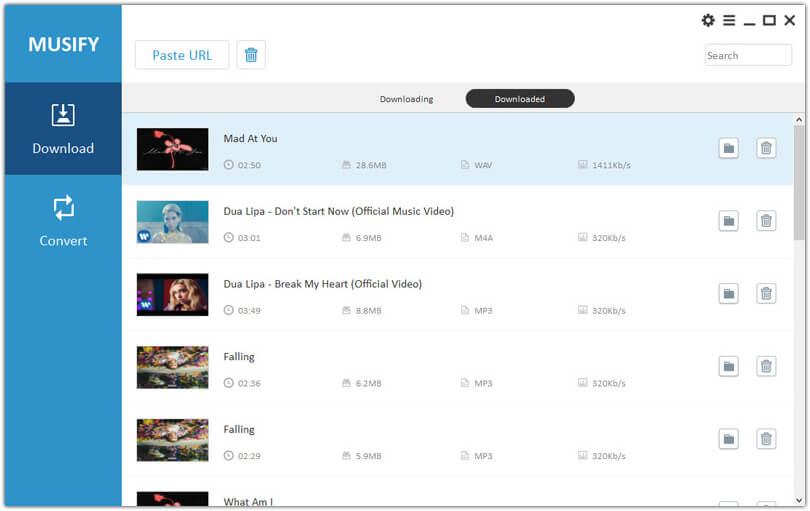
ஸ்பாட்டிஃபை மியூசிக் கன்வெர்ட்டர் மூலம், உங்கள் ஸ்பாட்டிஃபை பாடல்களுடன் வரும் DRM தொழில்நுட்பத்தை நீங்கள் எளிதாக அகற்றலாம். அதன் பிறகு, உங்கள் இசையை MP3, WAV, AAC மற்றும் பல போன்ற நீங்கள் விரும்பும் எந்தக் கோப்பு வடிவத்திற்கும் இப்போது நீங்கள் சுதந்திரமாக மாற்றிக்கொள்ளலாம். ஸ்பாட்டிஃபை மியூசிக் கன்வெர்ட்டர், மற்ற மூன்றாம் தரப்பு செயலிகளை விட மிக வேகமான மாற்றும் வேகத்துடன், ஒரே நேரத்தில் ஸ்பாட்டிஃபையிலிருந்து ஏராளமான பாடல்களைப் பதிவிறக்கம் செய்யவும் உங்களுக்கு உதவும்.
இலவச பதிவிறக்கம் இலவச பதிவிறக்கம்
ஸ்பாட்டிஃபை மியூசிக் கன்வெர்ட்டரைப் பயன்படுத்தி ஸ்பாட்டிஃபை பாடல்களைப் பதிவிறக்குவது எப்படி
- பதிவிறக்கம் செய்து நிறுவவும் ஸ்பாட்டிஃபை மியூசிக் கன்வெர்ட்டர் உங்கள் கணினியில்
- செயலியைத் திறந்து, உங்கள் Spotify இலவசக் கணக்கில் உள்நுழையவும்.
- நீங்கள் மாற்ற விரும்பும் பிளேலிஸ்ட்டைத் தேர்ந்தெடுத்து, நீங்கள் பயன்படுத்த விரும்பும் வடிவமைப்பைத் தேர்வுசெய்யவும். உதாரணம்: MP3
- உங்கள் கோப்பைச் சேமிக்க விரும்பும் கோப்புறையைத் தேர்ந்தெடுத்து கிளிக் செய்யவும். அனைத்தையும் மாற்றவும்
இலவச பதிவிறக்கம் இலவச பதிவிறக்கம்
மாற்றப்பட்ட Spotify பாடல்களை Chromecast-க்கு இறக்குமதி செய்வது எப்படி
- உங்கள் Chromecast சாதனமும் கணினியும் ஒரே இணைய இணைப்பில் இணைக்கப்பட்டுள்ளதா என்பதை உறுதிப்படுத்திக் கொள்ளுங்கள்.
- நீங்கள் மாற்றிய கோப்புகளைச் சேமித்த கோப்புறையைத் திறக்கவும்.
- வலது கிளிக் செய்யவும் நீங்கள் இயக்க விரும்பும் பாடல்களைத் தேர்ந்தெடுக்கவும் சாதனத்தில் ஒளிபரப்பவும்
- இது உங்கள் நெட்வொர்க்கில் உள்ள சாதனங்களின் பட்டியலைக் காண்பிக்கும்.
- உங்கள் Chromecast சாதனத்தைக் கிளிக் செய்யவும்
முடிவு
எந்த வகையான சாதனத்தைப் பயன்படுத்தியும் Chromecast-க்கு Spotify இசையை ஸ்ட்ரீம் செய்வதற்கான பல்வேறு முறைகளை இறுதியாகத் தெரிந்துகொண்ட பிறகு, உங்களுக்குப் பிடித்தமான Spotify பாடல்களை எந்தவித சிரமங்களோ அல்லது தடங்கல்களோ இன்றி தொடர்ந்து கேட்க முடியும் என்று நம்புகிறோம். நீங்கள் Spotify-இல் ஒரு பிரீமியம் பயனராக இருந்தால், உங்கள் Spotify இசையை உங்கள் Chromecast சாதனத்திற்கு அனுப்புவது உங்களுக்கு எளிதாக இருக்கும்.
இருப்பினும், நீங்கள் ஒரு இலவசப் பயனராக இருந்தால், நீங்கள் எப்போது வேண்டுமானாலும் பயன்படுத்தலாம். ஸ்பாட்டிஃபை மியூசிக் கன்வெர்ட்டர் Spotify Premium சந்தாவிற்குச் செல்லாமலேயே, உங்களுக்குப் பிடித்தமான Spotify பாடல்களை உங்கள் Chromecast-இல் ஸ்ட்ரீம் செய்யலாம். அப்படியானால், எதற்காகக் காத்திருக்கிறீர்கள்? Spotify Music Converter-ஐ இப்போதே பதிவிறக்கி நிறுவி, அதன் அற்புதத்தை முயற்சித்துப் பாருங்கள்!
இலவச பதிவிறக்கம் இலவச பதிவிறக்கம்
இந்தப் பதிவு எவ்வளவு பயனுள்ளதாக இருந்தது?
மதிப்பிட நட்சத்திரத்தைச் சொடுக்கவும்!
சராசரி மதிப்பீடு 5. வாக்கு எண்ணிக்கை: