இன்ஸ்டாகிராம் அறிவிப்புகள் வேலை செய்யாததை சரிசெய்வது எப்படி? (ஆண்ட்ராய்டு மற்றும் iOS)


மிகவும் பரவலாகப் பயன்படுத்தப்படும் மற்றும் பிரபலமான சமூக ஊடகத் தளங்களில் ஒன்றான இன்ஸ்டாகிராம், ஆண்ட்ராய்டு மற்றும் iOS ஆகிய இரண்டிலும் இன்ஸ்டாகிராம் அறிவிப்புகள் வராதது போன்ற பிழைகளையும் சிக்கல்களையும் அவ்வப்போது சந்திக்கிறது.
ஸ்டோரீஸ், புதிய பதிவுகள், நேரடிச் செய்திகள், ஃபாலோ கோரிக்கைகள், புதிய ஃபாலோயர்கள் போன்றவற்றை ஒரு பயனர் சரிபார்க்க வைப்பதற்கான காரணங்களில் ஒன்று இன்ஸ்டாகிராம் அறிவிப்புகள் ஆகும். எனவே, இன்ஸ்டாகிராம் அறிவிப்புகளைப் பெறாதது, ஒரு இன்ஸ்டாகிராம் பயனர் தனது ஃபீடைச் சரிபார்க்கும் அதிர்வெண்ணைப் பாதிக்கக்கூடும். மேலும், நேரடிச் செய்திகளை அனுப்புவதை நிறுத்துவதால், மற்றவர்கள் தங்களைப் பற்றிக் கவலைப்படுவதில்லை என்று சில பயனர்கள் நினைக்கக்கூடும்!
பயனர்கள் இன்ஸ்டாகிராமிற்குப் புகாரளித்துள்ள அனைத்துப் பிரச்சனைகளிலும், “இன்ஸ்டாகிராம் அறிவிப்புகள் கிடைக்காமல் இருப்பது” என்பது, iOS மற்றும் ஆண்ட்ராய்டு பயனர்கள் இருவருக்கும் இப்போதெல்லாம் மிகவும் பொதுவான ஒன்றாக உள்ளது.
இன்ஸ்டாகிராமில் உங்களுக்கு நேரடிச் செய்தி அறிவிப்புகள் வராதா?
இன்ஸ்டாகிராமில் நேரடிச் செய்தி அறிவிப்பு வராத ஒரு சூழ்நிலையை கற்பனை செய்து பார்ப்போம்! ஒரு நாளைக்கு பலமுறை இன்ஸ்டாகிராம் செயலியைத் திறந்து, புதிய செய்திகள் வந்துள்ளனவா இல்லையா என்று சரிபார்ப்பது மிகவும் கொடுமையாக இருக்கும்! அது உங்களுக்கு சலிப்பை ஏற்படுத்தக்கூடும், சிறிது காலத்திற்குப் பிறகு, நீங்கள் நேரடிச் செய்திகளைச் சரிபார்ப்பதை விட்டுவிடலாம் மற்றும் இன்ஸ்டாகிராம் நேரடிச் செய்திகளை அடிக்கடி பார்க்காமலும் போகலாம்.
இன்ஸ்டாகிராம் அறிவிப்புகள் வராதது என்பது நேரடிச் செய்தி அறிவிப்புகள் வராமல் போவது மட்டுமல்ல; அது ஃபாலோ, ஸ்டோரி, புதிய பதிவு, ஃபாலோ கோரிக்கை போன்ற அறிவிப்புகள் வராமல் போவதையும் உள்ளடக்கியது. மேலும், சில பயனர்கள் ஐபோனில் இன்ஸ்டாகிராம் அறிவிப்புகள் செயல்படவில்லை என்று தெரிவித்துள்ளனர், ஆனால் மற்ற ஐபோன் பயனர்களும் இன்ஸ்டாகிராம் அறிவிப்புகள் வராத சிக்கலை எதிர்கொண்டுள்ளனர், அவற்றுக்கும் தீர்வுகள் உள்ளன.
உங்களுக்கும் இதுபோன்று நடக்கிறதா? தற்சமயம் இன்ஸ்டாகிராமின் நேரடிச் செய்தி அறிவிப்புகள், பின்தொடர் கோரிக்கைகள், புதிய பதிவுகள் போன்ற அறிவிப்புகள் உங்களுக்கு வரவில்லையா? இனி அதைப் பற்றிக் கவலைப்பட வேண்டாம், குறிப்பிடப்பட்டுள்ள தீர்வுகளை வழங்குங்கள்.
இருப்பினும், உங்கள் கணக்கை பிரபலப்படுத்த முயற்சிக்கும்போது அறிவிப்புகள் முக்கியமானதாக இருந்தால், நிலைமை இன்னும் மோசமாகலாம். ஆனாலும், இன்ஸ்டாகிராம் ஆட்டோமேஷன் மற்றும் இன்ஸ்டாகிராம் பாட்களைப் பயன்படுத்தி, உங்கள் கணக்கை விளம்பரப்படுத்தவும் அதிக ஃபாலோயர்களைப் பெறவும் நீங்கள் சேர்க்கக்கூடிய கருவிகள் உள்ளன. சோஷியல் டாஷ்போர்டு அல்லது அதன் செயலியான சோஷியல் பிரிட்ஜ் (ஆண்ட்ராய்டு பயனர்களுக்கு) மூலம் உங்கள் இன்ஸ்டாகிராம் கணக்குகளை நீங்கள் இன்னும் சிறப்பாகச் சரிபார்க்கலாம்.
ஆண்ட்ராய்டு மற்றும் ஐபோனில் இன்ஸ்டாகிராம் அறிவிப்புகள் வேலை செய்யாததை எப்படி சரி செய்வது?
இணைப்பைச் சரிபார்க்கவும்
இன்ஸ்டாகிராம் அறிவிப்புகள் வராததைப் பற்றிக் கவலைப்பட்டு, எந்த நடவடிக்கையும் எடுப்பதற்கு முன், உங்கள் சாதனம் நிலையான இணைய இணைப்பில் இணைக்கப்பட்டுள்ளதா என்பதை உறுதிப்படுத்திக் கொள்ளுங்கள்; இல்லையெனில், சாதனத்திற்கு இன்ஸ்டாகிராம் அறிவிப்புகள் எதுவும் அனுப்பப்படாது.
Instagram-இன் அறிவிப்பு அமைப்புகளைச் சரிபார்க்கவும்
இன்ஸ்டாகிராம் லைக்குகள், கமெண்டுகள், லைவ் வீடியோக்கள், IGTV, வீடியோ சாட்கள் மற்றும் மெசேஜ்களுக்குத் தனித்தனி நோட்டிஃபிகேஷன் செட்டிங்குகள் உள்ளன. நீங்கள் தற்செயலாக அந்த செட்டிங்கை மாற்றியிருக்கலாம், எனவே மெசேஜ் நோட்டிஃபிகேஷன் செட்டிங்கைச் சரிபார்த்து, விரும்பிய அனைத்து நோட்டிஃபிகேஷன்களும் ஆன் செய்யப்பட்டிருப்பதையும், “Pause all” ஆப்ஷன் ஆஃப் செய்யப்பட்டிருப்பதையும் உறுதிப்படுத்திக் கொள்ளுங்கள்.
மேலும் படிக்க: இன்ஸ்டாகிராம் வீடியோக்கள், புகைப்படங்கள், IGTV மற்றும் ரீல்ஸ்களை பதிவிறக்கம் செய்வது எப்படி
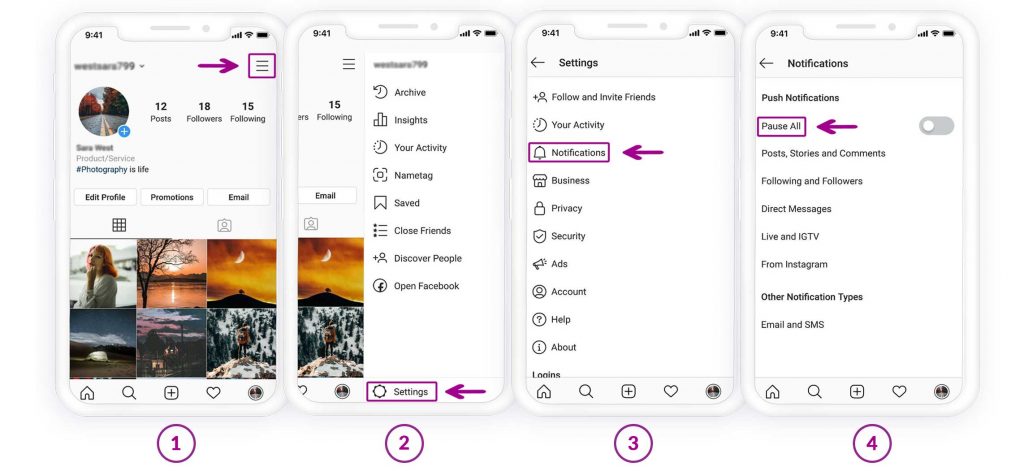
இறுதியாக, இனிமேல் இன்ஸ்டாகிராம் அறிவிப்புகளைப் பெற சாதனத்தை மறுதொடக்கம் செய்யுங்கள்.
செயலியின் அறிவிப்புகளைச் சரிபார்க்கவும்
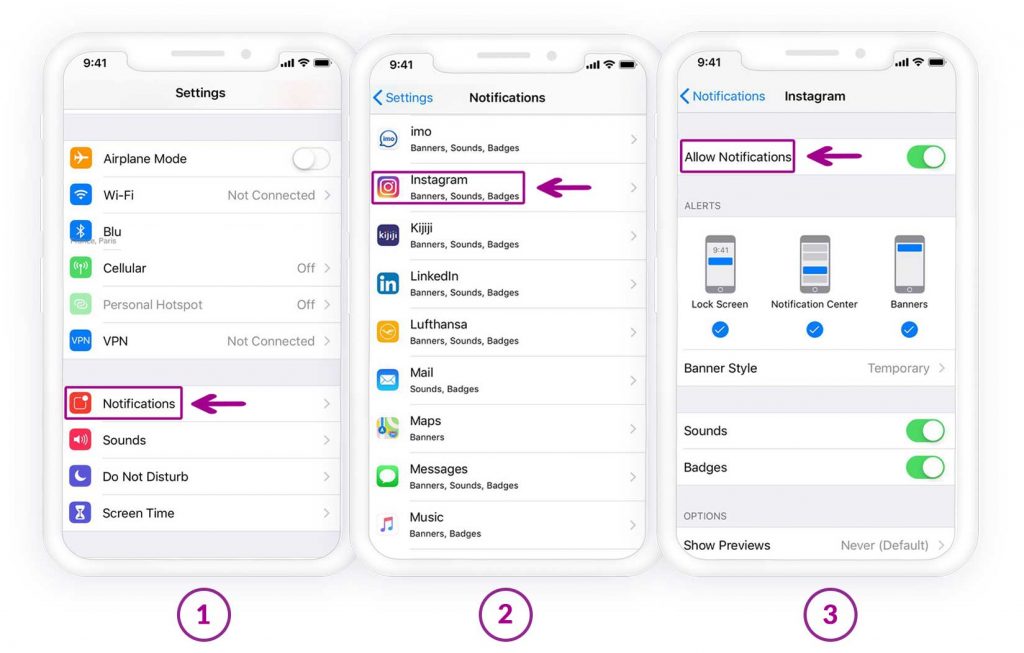
இன்ஸ்டாகிராமின் அறிவிப்பு அமைப்புகளுடன் கூடுதலாக, நீங்கள் சரிபார்க்க வேண்டும் சாதனத்தின் அறிவிப்புகள் மேலும், இன்ஸ்டாகிராமின் அறிவிப்புகள் இயக்கப்பட்டிருப்பதை உறுதிப்படுத்திக் கொள்ளுங்கள்.
இதைச் செய்யும் முறை இதோ:
ஐபோனுக்கு
1. உங்கள் ஐபோனின் “அமைப்புகள்” (Settings) பகுதிக்குச் சென்று, “அறிவிப்புகள்” (Notifications) என்பதைத் தட்டவும்.
2. “இன்ஸ்டாகிராம்” என்பதைத் தேர்வு செய்யவும்.
3. அறிவிப்புகள் இயக்கப்பட்டிருப்பதை உறுதிசெய்யவும்.
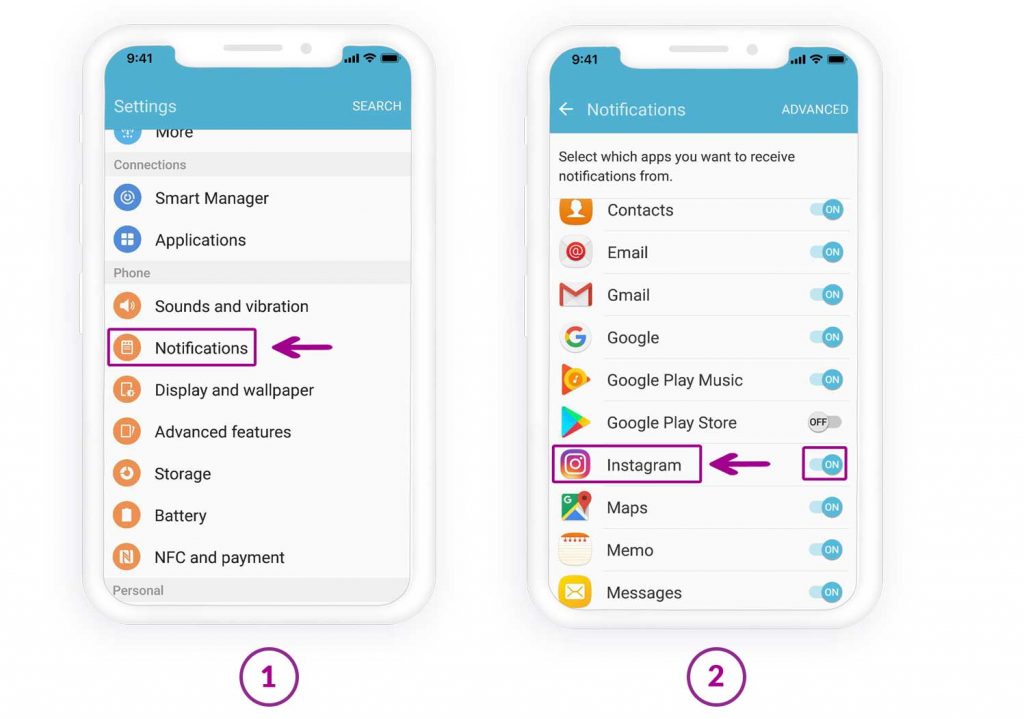
ஆண்ட்ராய்டுக்கு
1. அமைப்புகளுக்குச் சென்று, “ஒலி மற்றும் அறிவிப்புகள்” என்பதைத் தட்டவும்.
2. திரையின் கீழே உள்ள “அறிவிப்புகள்” என்பதைத் தட்டவும்.
3. “Instagram” என்பதைத் தேர்ந்தெடுத்து, அறிவிப்புகள் இயக்கப்பட்டிருப்பதை உறுதிசெய்யவும்.

சிறந்த தொலைபேசி கண்காணிப்பு செயலி
பேஸ்புக், வாட்ஸ்அப், இன்ஸ்டாகிராம், ஸ்னாப்சாட், லைன், டெலிகிராம், டிண்டர் மற்றும் பிற சமூக ஊடக செயலிகளை யாருக்கும் தெரியாமல் உளவு பாருங்கள்; ஜிபிஎஸ் இருப்பிடம், குறுஞ்செய்திகள், தொடர்புகள், அழைப்புப் பதிவுகள் மற்றும் பல தரவுகளை எளிதாகக் கண்காணிக்கவும்! 100% பாதுகாப்பானது!
ஒலியடக்கப்பட்டுள்ள உரையாடல்களைச் சரிபார்க்கவும்
நம்மில் பெரும்பாலோர், ஒருவரிடமிருந்து அளவுக்கு அதிகமான நேரடிச் செய்திகளைப் பெறுவதையும், அது குறித்த தொடர்ச்சியான அறிவிப்புகளைப் பார்த்துச் சோர்வடைவதையும் அனுபவித்திருப்போம்!
இதுபோன்ற சூழ்நிலையில், அறிவிப்புகளைப் பார்ப்பதைத் தவிர்ப்பதற்காக, என் நினைவுக்கு வரும் முதல் தீர்வு அந்தக் கணக்கை முடக்குவதுதான்!
சிறிது காலத்திற்குப் பிறகு, மியூட் செய்யப்பட்ட பயனரை நீங்கள் தவறவிட்டு, இனி அறிவிப்புகள் வராதோ என்று கவலைப்படுகிறீர்களா, அல்லது சில பயனர்களை நிரந்தரமாகவும் மற்றவர்களைத் தற்செயலாகவும் மியூட் செய்துவிட்டீர்களா?
இன்ஸ்டாகிராம் அறிவிப்புகளைப் பெறுவதற்காகப் பயனர்களின் ஒலியை இயக்குவதற்கான வழிமுறைகள் இதோ:
1. இன்ஸ்டாகிராம் செயலியைத் திறந்து, கீழே உள்ள வழிமுறைகளைப் பின்பற்றவும்:
2. இப்போது, உங்களுக்கு அறிவிப்புகள் வராத உரையாடலைத் தேடுங்கள். பயனரின் பெயருக்கு அருகில் முடக்குச் சின்னம் (mute icon) இருந்தால், அந்தப் பயனர் முடக்கப்பட்டுள்ளார் என்று அர்த்தம்.
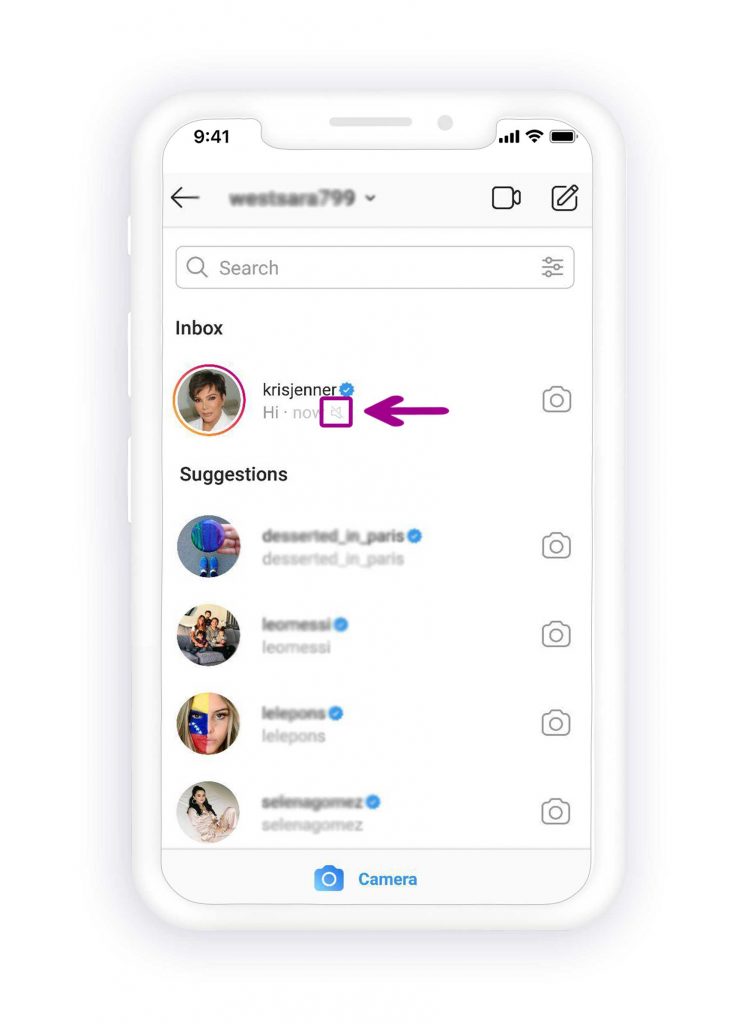
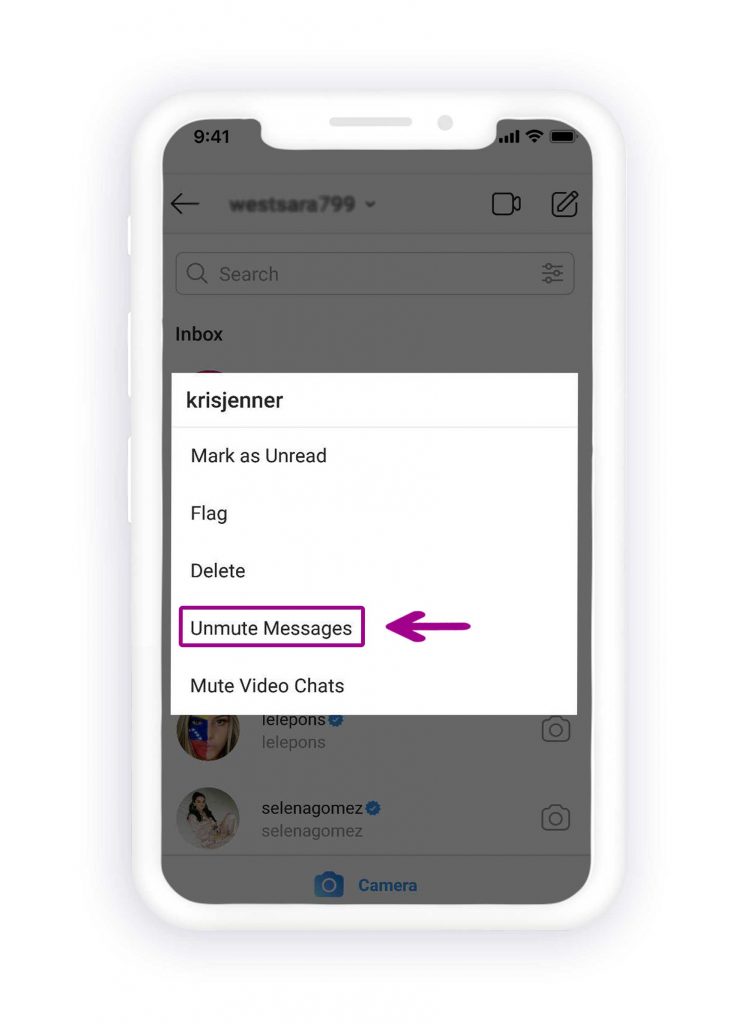
3. பயனரின் ஒலியை மீண்டும் இயக்க, செய்தியைத் தொட்டுப் பிடித்து, பின்னர் திறக்கும் மெனுவிலிருந்து “செய்திகளின் ஒலியை மீண்டும் இயக்கு” என்பதைத் தட்டவும்.
கேச்-ஐ அழிக்கவும் (ஆண்ட்ராய்டு பயனர்களுக்கு)
இன்ஸ்டாகிராம் செயலியின் கேச்-ஐ அழிப்பதை, தரவுகளை நீக்குவதாகத் தவறாகப் புரிந்துகொள்ளாதீர்கள்; இன்ஸ்டாகிராம் கணக்கிற்கு எந்தப் பாதிப்பும் ஏற்படாது. இன்ஸ்டாகிராமின் கேச்-ஐ அழிப்பது, செயலிக்கு அதிக இடத்தை அளித்து, ஆண்ட்ராய்டு சாதனங்களில் அது சிறப்பாகச் செயல்பட உதவுகிறது, மேலும் இறுதியாக இன்ஸ்டாகிராம் அறிவிப்புகளையும் பெற வழிவகுக்கிறது.
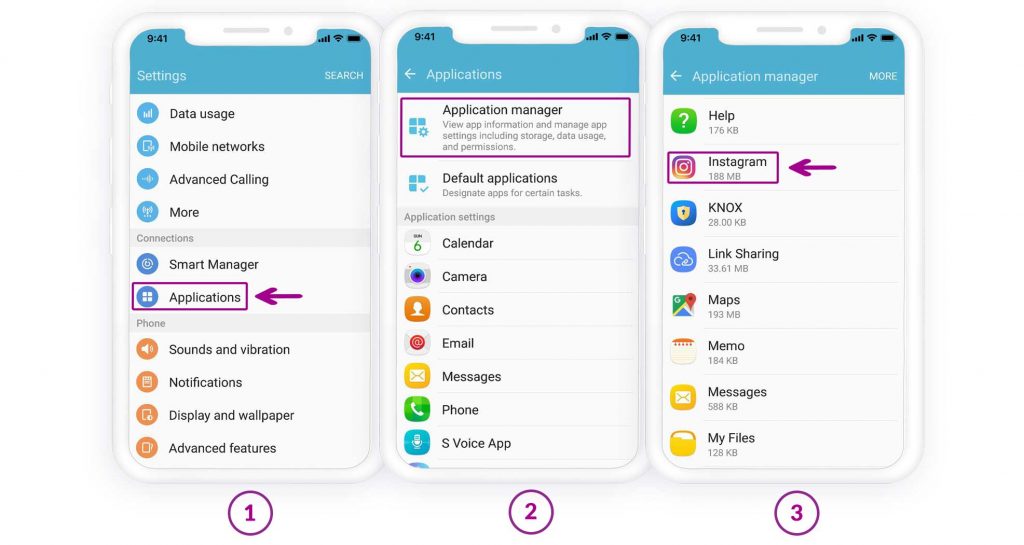
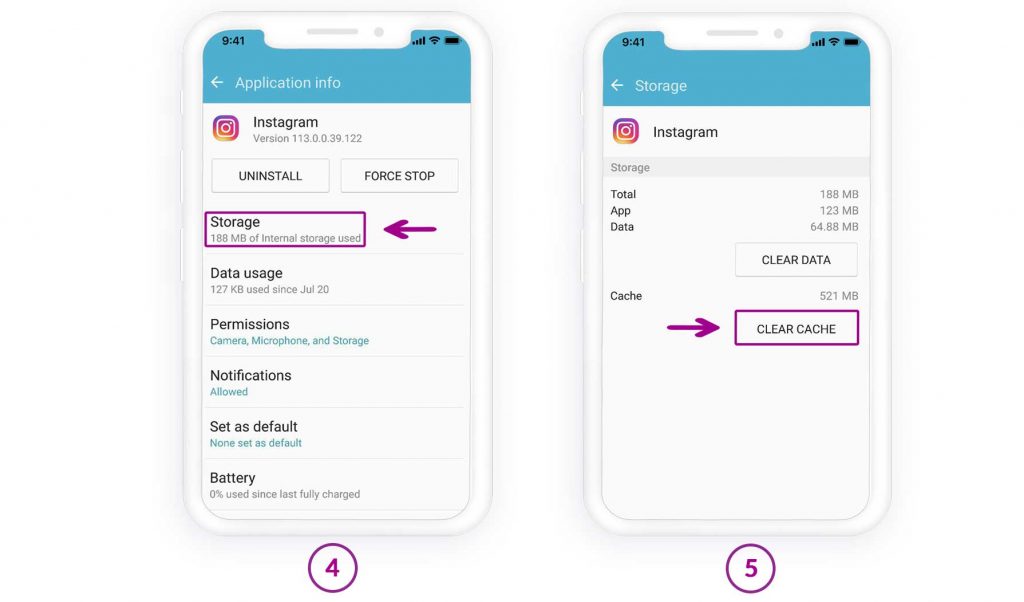
ஆண்ட்ராய்டு சாதனத்தில் இன்ஸ்டாகிராமின் கேச்-ஐ அழிப்பதற்கான வழிமுறைகளைப் பின்பற்றவும்:
- “அமைப்புகள்” என்பதைத் திறந்து, “பயன்பாடுகள்” என்பதைத் தட்டவும் (இது ஒவ்வொரு கைப்பேசியிலும் வேறுபடலாம், அதாவது “பயன்பாடுகள் மற்றும் அறிவிப்புகள்”, “பயன்பாட்டு மேலாளர்”, மற்றும் “பயன்பாடுகள்” போன்றவை).
- மற்ற எல்லா செயலிகளுக்கும் மத்தியில் “இன்ஸ்டாகிராம்” என்பதைத் தேடி, அதைத் தட்டவும்.
- இப்போது “சேமிப்பகம்” என்பதைத் தட்டி, பின்னர் “தற்காலிக நினைவகத்தை அழி” பொத்தானை அழுத்தவும்.
இன்ஸ்டாகிராம் செயலியைப் புதுப்பிக்கவும்
பயனர்கள் எதிர்கொள்ளும் பிழைகள் மற்றும் சிக்கல்களை இன்ஸ்டாகிராம் அறிந்திருப்பதால், அது இன்ஸ்டாகிராம் செயலிக்கான புதுப்பிப்புகளை வெளியிட்டு, அந்தப் பிழைகளைச் சரிசெய்கிறது. எனவே, நீங்கள் ஒரு பிழையை எதிர்கொள்ளும் போதெல்லாம் இன்ஸ்டாகிராம் புதுப்பிப்புகளைச் சரிபார்க்கவும். ஆண்ட்ராய்டுக்கு “பிளே ஸ்டோர்” மற்றும் iOS-க்கு “ஆப் ஸ்டோர்”-ஐத் திறந்து, ஏதேனும் புதுப்பிப்பு உள்ளதா எனச் சரிபார்க்கவும். அவ்வாறு இருந்தால், செயலியைப் புதுப்பித்து, சாதனத்தை மறுதொடக்கம் செய்யவும்.
செயலியில் இருந்து வெளியேறு
இன்ஸ்டாகிராமைப் பயன்படுத்தும்போது ஏதேனும் பிழை அல்லது விசித்திரமான சிக்கலை எதிர்கொள்ளும் பெரும்பாலான பயனர்களின் மனதில் தோன்றும் முதல் தீர்வுகளில் இதுவும் ஒன்றாகும். ஆச்சரியப்படும் விதமாக, உங்கள் இன்ஸ்டாகிராம் கணக்கிலிருந்து வெளியேறுவது சில சமயங்களில் பலனளிக்கிறது. எனவே, இதை முயற்சி செய்து அது செயல்படுகிறதா என்று பார்க்குமாறு நாங்கள் பரிந்துரைக்கிறோம்.
நீங்கள் செய்ய வேண்டியதெல்லாம், உங்கள் இன்ஸ்டாகிராம் கணக்கிலிருந்து வெளியேறிவிட்டு, சில மணிநேரங்கள் கழித்து மீண்டும் உள்நுழைந்து, இன்ஸ்டாகிராம் அறிவிப்புகள் வராத பிரச்சனை தீர்க்கப்பட்டதா என்று சரிபார்க்க வேண்டும். இன்ஸ்டாகிராம் கணக்கிலிருந்து வெளியேறுவது எப்படி என்பது இங்கே கொடுக்கப்பட்டுள்ளது:
- இன்ஸ்டாகிராம் செயலியைத் திறந்து, பக்கத்தின் மேல் வலது மூலையில் உள்ள மூன்று கோடுகள் கொண்ட ஐகானைத் தட்டவும்.
- “அமைப்புகள்” என்பதைத் தட்டி, பக்கத்தின் இறுதி வரை கீழே உருட்டிச் சென்று, பின்னர் “வெளியேறு” என்பதைத் தட்டவும்.

சாதனத்தை மறுதொடக்கம் செய்யவும்
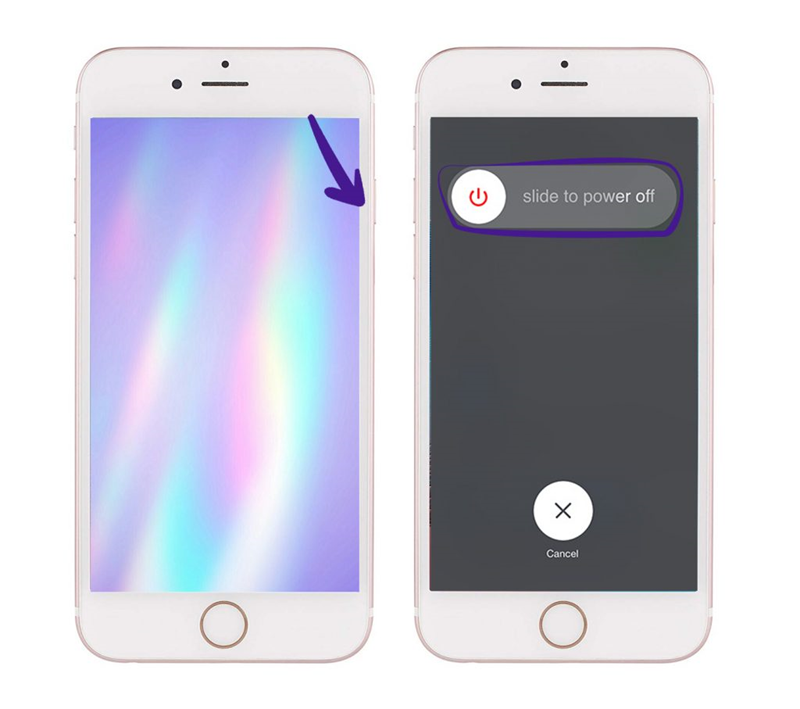
iOS பயனர்கள் தங்கள் செல்போனில் சிக்கலை எதிர்கொள்ளும் போதெல்லாம், சாதனத்தை மறுதொடக்கம் செய்வது பெரும்பாலும் பலனளிக்கும். எனவே, உங்களுக்கு இன்ஸ்டாகிராம் அறிவிப்புகள் வராதபோதும் இதை முயற்சித்துப் பாருங்கள். iOS சாதனத்தை அணைப்பதன் மூலம், சாதனத்தின் பின்னணியில் இயங்கும் அனைத்து செயல்பாடுகளும் நின்றுவிடும். அதனால், சாதனத்தில் மென்பொருள் கோளாறு ஏற்பட்டால், அதுவும் நின்றுவிடும். இதன் விளைவாக, சாதனம் புதிதாகத் தொடங்கி, சாதாரணமாகச் செயல்பட்டு, இன்ஸ்டாகிராம் அறிவிப்புகளையும் பெற முடியும்.
இது எளிமையாகத் தோன்றலாம், ஆனால் இது பலனளிக்கும் என்பதை அனுபவம் காட்டுகிறது! எனவே, நீங்கள் ஒரு iOS பயனராக இருந்து, உங்களுக்கு இன்ஸ்டாகிராம் அறிவிப்புகள் வரவில்லை என்றால், இதை முயற்சித்துப் பார்க்குமாறு நான் மிகவும் பரிந்துரைக்கிறேன்.
திரையில் "ஸ்லைடு டு பவர் ஆஃப்" என்ற செய்தி தோன்றும் வரை, ஐபோன் சாதனத்தின் பவர் பட்டனை சில வினாடிகள் அழுத்திப் பிடிக்கவும்.
சாதனத்தை அணைத்த பிறகு, சில நிமிடங்கள் காத்திருந்து பின்னர் சாதனத்தை இயக்கவும்.
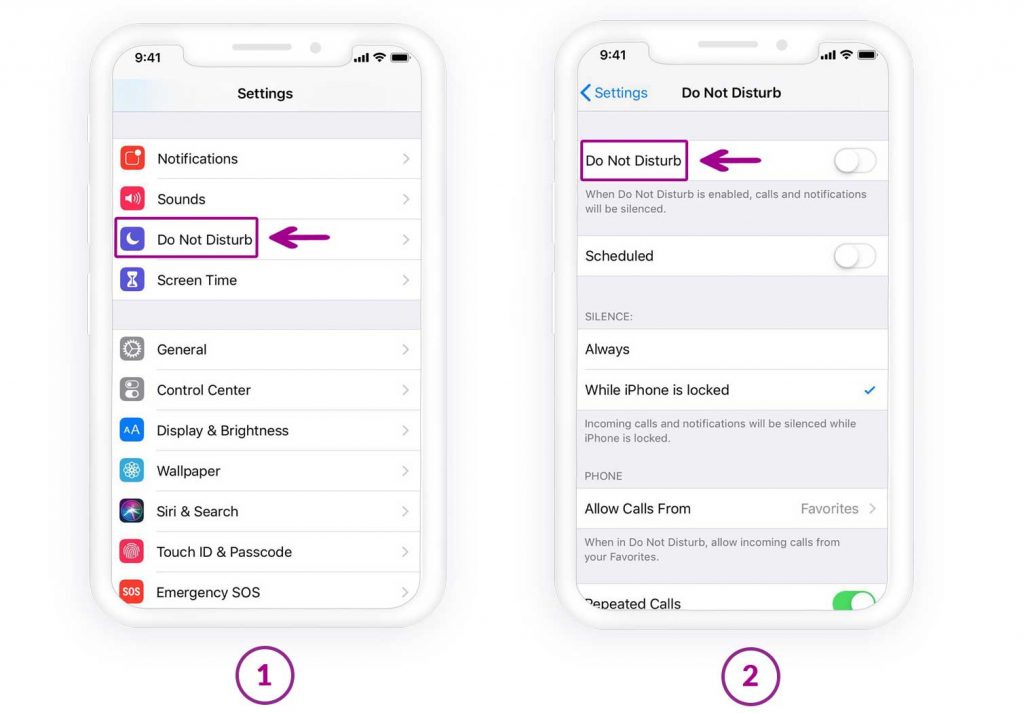
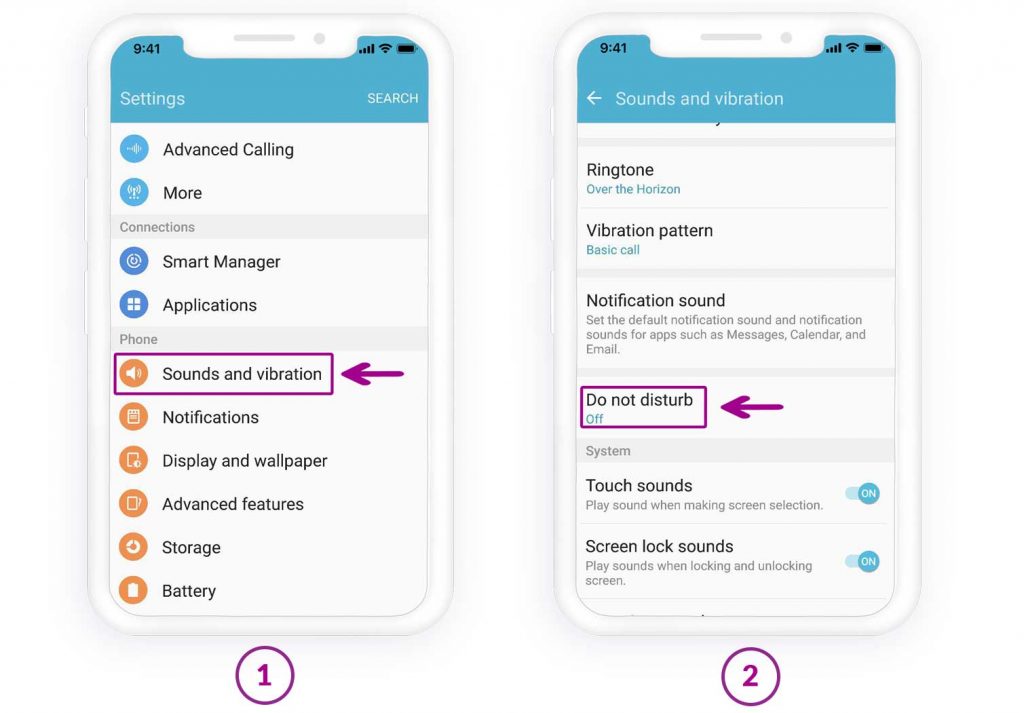
“தொந்தரவு செய்யாதே” பயன்முறை இயக்கப்பட்டுள்ளதா எனச் சரிபார்க்கவும்.
நீங்கள் அறிவிப்புகளையோ அழைப்புகளையோ பெற விரும்பாதபோது இது பயனுள்ளதாக இருக்கும், ஆனால் சில சமயங்களில் இன்ஸ்டாகிராம் அறிவிப்புகளைக் காட்டாதது போன்ற சிக்கல்களை இது ஏற்படுத்துகிறது.
சாதனத்தின் மேல் நிலா சின்னம் இருந்தால், அது இயக்கத்தில் உள்ளது. இன்ஸ்டாகிராம் அறிவிப்புகளை முடக்க, “அமைப்புகள்” என்பதற்குச் சென்று, “தொந்தரவு செய்யாதே” என்பதைத் தட்டி, அதை அணைக்கவும்.
iOS-க்கு:
ஆண்ட்ராய்டுக்கு:
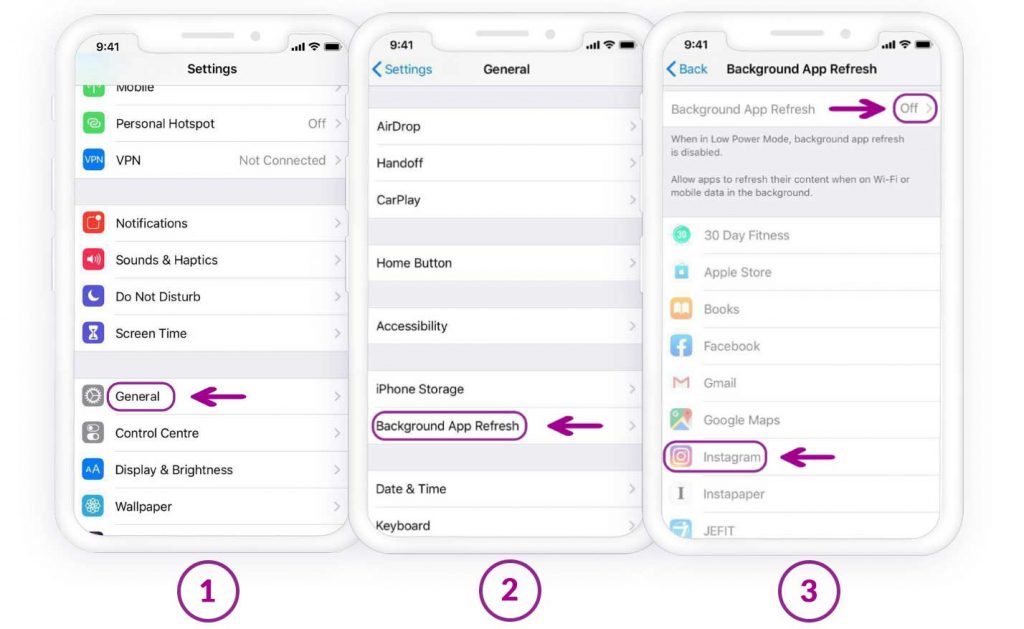
பின்னணி புதுப்பிப்பை இயக்கு
நமது செல்போனில் பேட்டரி தீர்ந்துபோகும் நிலை நமக்கு ஒரு முறையாவது ஏற்பட்டிருக்கலாம். அப்போது, பேட்டரியை நீண்ட நேரம் சேமிப்பதற்காக, திரையின் பிரகாச அளவைக் குறைப்பது, பின்னணி புதுப்பிப்பை முடக்குவது, இணையத்தை அணைப்பது போன்ற நம்மால் முடிந்த அனைத்தையும் செய்திருப்போம். எனவே, நீங்கள் பின்னணி புதுப்பிப்பை முடக்கியுள்ளீர்களா என்பதைச் சரிபார்க்கவும். “இன்ஸ்டாகிராம் அறிவிப்புகள் வராத” சிக்கலைத் தீர்க்க, iOS மற்றும் Android-இல் பின்னணி தரவுப் புதுப்பிப்பை இயக்குவது எப்படி என்பது இங்கே கொடுக்கப்பட்டுள்ளது.
iOS-இல்:
ஆண்ட்ராய்டில்:
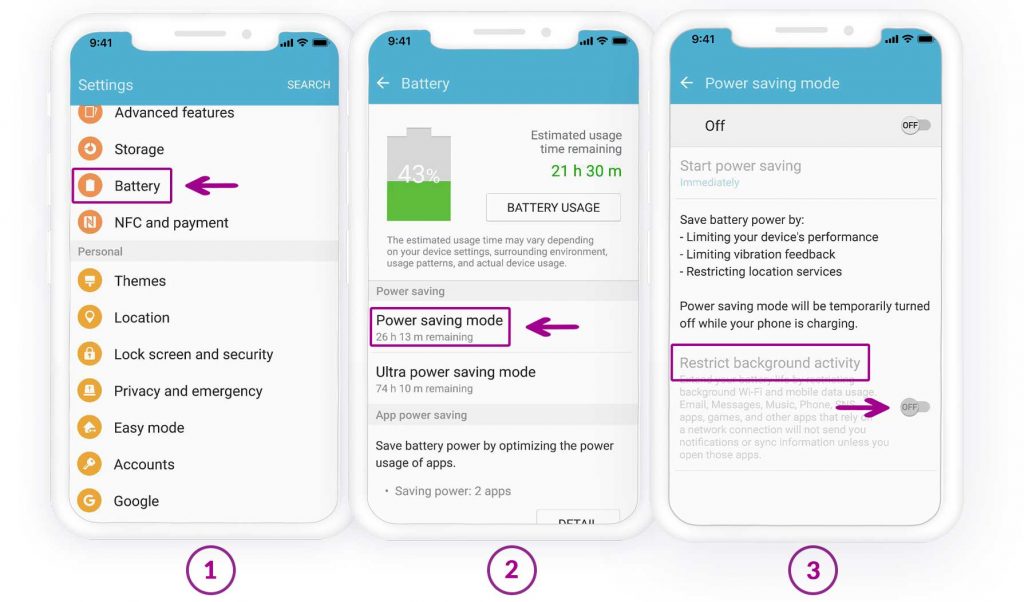
மற்றொரு சாதனத்திலிருந்து இன்ஸ்டாகிராம் அறிவிப்புகளைச் சரிபார்க்கவும்
மற்றொரு சாதனத்தைப் பயன்படுத்தி இன்ஸ்டாகிராம் கணக்கில் உள்நுழைந்து, உங்களுக்கு அறிவிப்பு வருகிறதா என்று சரிபார்க்கவும்; வேறொரு சாதனத்தைப் பயன்படுத்தி இன்ஸ்டாகிராமில் உள்நுழைந்த பிறகு, ஒரு நண்பரிடம் உங்களுக்குச் செய்தி அனுப்பச் சொல்லுங்கள். உங்களுக்கு அறிவிப்பு வந்தால், சிக்கல் சாதனத்தில்தான் உள்ளது, அதன் அமைப்புகளை மீண்டும் சரிபார்க்க வேண்டும்.
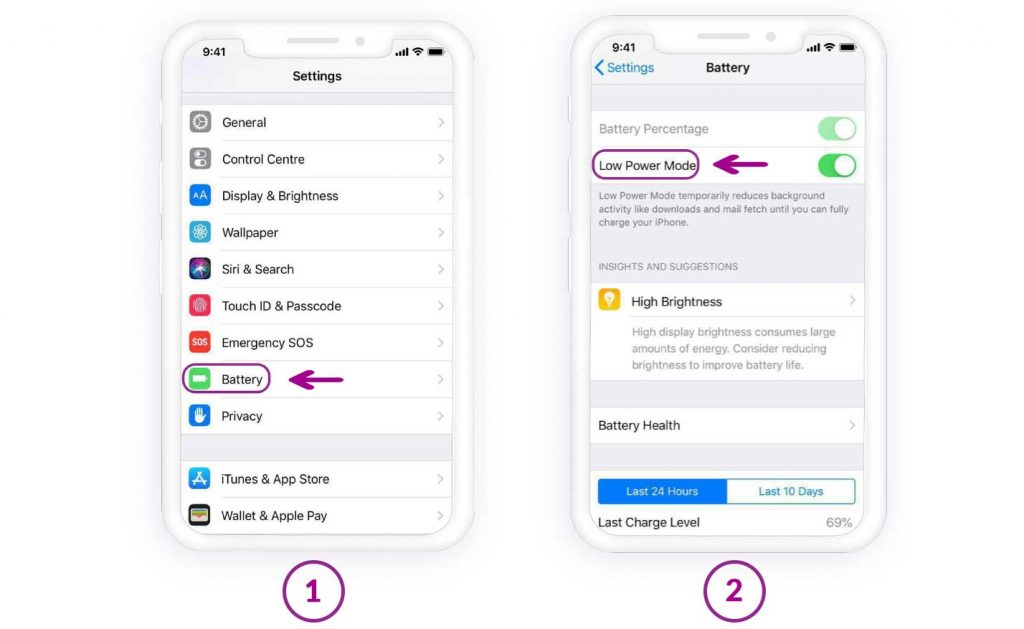
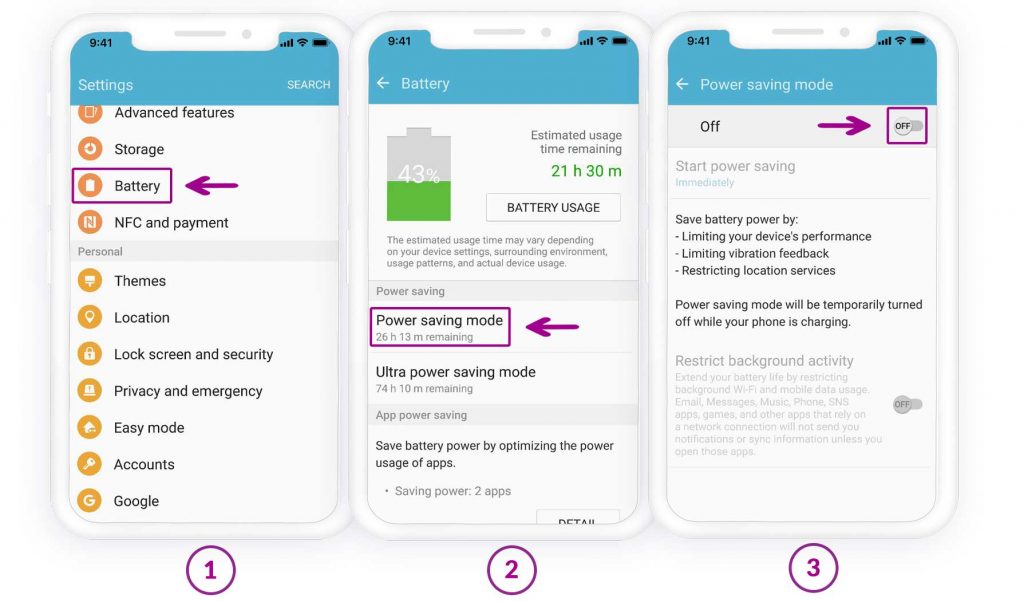
குறைந்த மின்சாரப் பயன்முறையை முடக்கு
iOS-இல் “குறைந்த ஆற்றல்” (low power) பயன்முறை உள்ளது, இது ஆண்ட்ராய்டில் உள்ள “பேட்டரி சேவர்” (battery saver) என்பதற்குச் சமமானது. சாதனத்தின் பேட்டரி குறைவாக இருக்கும்போது இது பயனுள்ளதாக இருக்கும். இந்த விருப்பத்தைச் செயல்படுத்துவதன் மூலம், செயலிகள் பின்னணியில் புதுப்பிக்கப்படாது, மேலும் செயலிகள் அறிவிப்புகளை அனுப்புவதையும் இது தடுக்கும். இன்ஸ்டாகிராம் அறிவிப்புகளைப் பெற இதைச் செயலிழக்கச் செய்யவும்.
iOS-இல்:
ஆண்ட்ராய்டில்:
நீங்கள் iOS பயனராக இருந்தால், இன்ஸ்டாகிராமை மீண்டும் நிறுவவும்.
iOS இன்ஸ்டாகிராம் பயனர்கள் முதல் முறையாக இன்ஸ்டாகிராமை நிறுவி உள்நுழையும்போது, அறிவிப்புகளுக்கான அனுமதியை வழங்குமாறு கேட்கப்படுவார்கள்; இன்ஸ்டாகிராம் அறிவிப்புகளைப் பெறுவதில் உங்களுக்கு விருப்பமா என்று அது கேட்கும், நீங்கள் அதைப் புறக்கணித்திருக்கலாம். எனவே, இன்ஸ்டாகிராம் செயலியை நீக்கிவிட்டு, சாதனத்தை மறுதொடக்கம் செய்து, “ஆப் ஸ்டோரிலிருந்து” அதைப் பதிவிறக்கம் செய்து, மீண்டும் நிறுவவும். இப்போது இரண்டிற்கும் அனுமதி அளியுங்கள்.
முடிவு
ஆண்ட்ராய்டு அல்லது iOS-இல் இன்ஸ்டாகிராம் அறிவிப்புகள் செயல்படாததால், நீங்கள் முக்கியமான செய்திகள், கருத்துகள் மற்றும் நிகழ்நேரப் புதுப்பிப்புகளைத் தவறவிட நேரிடலாம். இந்தப் பிரச்சனை பொதுவாக செயலியின் அனுமதிகள் முடக்கப்பட்டிருத்தல், தவறான அறிவிப்பு அமைப்புகள், பேட்டரி மேம்படுத்தல் வரம்புகள் அல்லது தற்காலிக செயலிக் கோளாறுகள் ஆகியவற்றுடன் தொடர்புடையது. பிரச்சனை எங்கிருந்து வருகிறது என்பதைப் புரிந்துகொள்வதே, அதைத் திறம்படச் சரிசெய்வதற்கான முதல் படியாகும்.
சிஸ்டம் நோட்டிஃபிகேஷன் அனுமதிகளைச் சரிபார்ப்பது, இன்ஸ்டாகிராமில் அலர்ட்களை இயக்குவது, செயலியைப் புதுப்பிப்பது, மற்றும் பேட்டரி அல்லது பின்னணி டேட்டா அமைப்புகளைச் சரிசெய்வது போன்றவற்றின் மூலம், பெரும்பாலான நோட்டிஃபிகேஷன் சிக்கல்களை விரைவாகத் தீர்க்க முடியும். உங்கள் சாதனத்தை ரீஸ்டார்ட் செய்வது அல்லது செயலியை மீண்டும் நிறுவுவது போன்றவையும் ஆழமான சிஸ்டம் முரண்பாடுகளைச் சரிசெய்ய உதவும். நோட்டிஃபிகேஷன்கள் மீண்டும் சரியாகச் செயல்படத் தொடங்கியதும், நீங்கள் தொடர்ந்து செயலியைத் திறக்காமலேயே இணைப்பில் இருப்பீர்கள். இது ஆண்ட்ராய்டு மற்றும் iOS சாதனங்கள் இரண்டிலும் மென்மையான மற்றும் நம்பகமான இன்ஸ்டாகிராம் அனுபவத்தை உறுதி செய்யும்.
இந்தப் பதிவு எவ்வளவு பயனுள்ளதாக இருந்தது?
மதிப்பிட நட்சத்திரத்தைச் சொடுக்கவும்!
சராசரி மதிப்பீடு 5. வாக்கு எண்ணிக்கை: