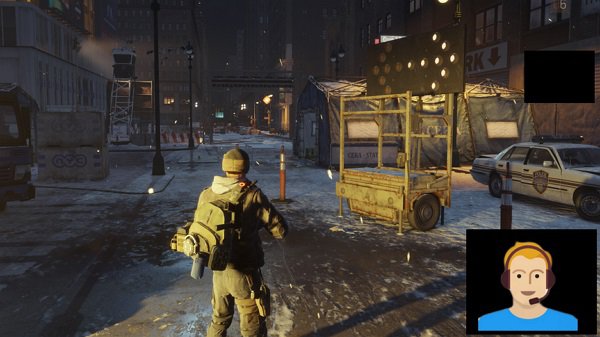
பொதுவாக, ஃபேஸ்கேம் (Facecam) வீடியோக்கள், குறிப்பாக நேரலை ஒளிபரப்பின்போது, அதிகப் பின்தொடர்பவர்களை ஈர்க்கின்றன. ஏனெனில், முகங்களைக் காண்பிப்பது பார்வையாளர்களுடனான ஊடாடலை அதிகரித்து, வீடியோவை மேலும் நம்பகமானதாக மாற்றும். அதே நேரத்தில், முகத்தையும் திரையையும் பதிவுசெய்ய ஒரு பொருத்தமான கருவியைக் கண்டுபிடிப்பது உங்களுக்கு அதிக நேரத்தையும் சக்தியையும் எடுத்துக்கொள்ளும். இந்தக் கட்டுரையில் அறிமுகப்படுத்தப்பட்டுள்ள ஃபேஸ்கேம் ரெக்கார்டர், உயர்தரமான பதிவை உறுதிசெய்யும். ஃபேஸ்கேம் மற்றும் கேம்ப்ளே இரண்டையும் ஒரே நேரத்தில் பதிவுசெய்ய அல்லது உங்கள் பார்வையாளர்களுக்கு எளிதில் புரியக்கூடிய ஒரு ரியாக்ஷன் வீடியோ அல்லது விரிவுரை வீடியோவை உருவாக்க இந்தக் கருவியை நீங்கள் பயன்படுத்திக்கொள்ளலாம்.
முக கேமரா மற்றும் திரையைப் பதிவு செய்வதற்கு முன்
ஃபேஸ்கேம் என்றால் என்ன?
நீங்கள் ஒரு கேமர் என்றால், யூடியூப் அல்லது பிற கேம் ஸ்ட்ரீமிங் தளங்களில் பல "லெட்ஸ் ப்ளே" வீடியோக்கள் அல்லது பயிற்சி வீடியோக்களைப் பார்த்திருப்பீர்கள். யூடியூபர்கள் பெரும்பாலும் திரையின் மூலையில் ஒரு சட்டகத்திற்குள் தங்கள் சொந்த முகங்களைக் காட்டுவார்கள். இது ஃபேஸ்கேம் (Facecam) என்று அழைக்கப்படுகிறது. ஃபேஸ்கேம் வீடியோக்களில் பொதுவாக ஆடியோ விளக்கமும் அடங்கியிருக்கும். குறிப்பாக விளக்குவதற்காக ஆன்லைன் விரிவுரைகள் மற்றும் பயிற்சி வீடியோக்களில் ஃபேஸ்கேம் இடம்பெறுவதற்கும் இது ஒரு காரணமாக இருக்கலாம்.
ஃபேஸ்கேம் செய்வது எப்படி?
ஒரு வீடியோ கேமின் திரையைப் பதிவுசெய்யும்போது உங்கள் முகத்தையும் எப்படிப் பதிவு செய்வது என்று நீங்கள் தெரிந்துகொள்ள விரும்பினால், உங்கள் முகத்தையும் திரையையும் ஒரே நேரத்தில் பதிவுசெய்யக்கூடிய ஒரு ஃபேஸ்கேம் ரெக்கார்டர் உங்களுக்குத் தேவையெல்லாம் ஒரு பொருட்டே அல்ல; அதன் மூலம் உங்கள் பெரும்பாலான சிரமங்களைத் தவிர்க்கலாம்!
கேம் விளையாடும்போது ஃபேஸ்கேமை ஆடியோவுடன் பதிவு செய்வது எப்படி
மொவாவி திரைப்பதிவி இது ஒரு எளிய திரைப்பதிவு மென்பொருளாகும், இது உங்கள் முகத்தையும் திரையையும் ஒரே நேரத்தில் பதிவுசெய்யலாம் அல்லது இரண்டில் ஒன்றை மட்டும் பதிவுசெய்யலாம். இந்த சக்திவாய்ந்த மற்றும் பன்முகத்தன்மை வாய்ந்த திரைப்பதிவி, ஃபேஸ்கேம் அல்லது திரையைப் பதிவுசெய்யும்போது, மைக்ரோஃபோன் வழியாக வர்ணனை ஆடியோவைப் பதிவுசெய்யவும் உங்களை அனுமதிக்கிறது. இதன் தற்போது மேம்படுத்தப்பட்ட கேம் ரெக்கார்டர், நீங்கள் ஒரு கேமிங் வீடியோவை உருவாக்கும்போது, உங்கள் முகத்தைக் காட்டிப் பதிவுசெய்ய வசதியாக உதவுகிறது.
- சிஸ்டத்திலிருந்து ஆடியோவைப் பதிவு செய்யலாம், மேலும் பதிவுசெய்யும்போது ஒலியளவைக் கட்டுப்படுத்தும் வசதியும் உள்ளது.
- பதிவு செய்யும் பகுதி, பிரேம் விகிதங்கள், ஒளிபுகும் தன்மை, பிரகாசம், மாறுபாடு போன்றவற்றைத் தனிப்பயனாக்குகிறது.
- உங்கள் ஃபேஸ்கேமை ஸ்கிரீன்ஷாட் எடுத்துப் பதிவு செய்யுங்கள்.
- பதிவு/திரைப்பிடிப்பில் உரைகள், அம்புக்குறிகளை வரையவும் அல்லது சேர்க்கவும்.
- உங்கள் வீடியோக்களை MP4, WMV, MOV, F4V, AVI, TS, GIF போன்ற வடிவங்களில் சேமிப்பதால், அவற்றை Facebook, Instagram, Twitter உள்ளிட்ட பெரும்பாலான சமூக ஊடகங்களில் பதிவேற்றலாம்.
இலவச பதிவிறக்கம் இலவச பதிவிறக்கம்
ஃபேஸ்கேம் மற்றும் கேம்ப்ளேவை பதிவு செய்வது எப்படி
கேம் விளையாடும்போது ஃபேஸ்கேமைப் பதிவு செய்வதற்கான வழிமுறைகள் எளிமையானவை.
படி 1. விளையாட்டைத் தொடங்குவதற்கு முன், Movavi Screen Recorder-ஐத் திறக்கவும்.
படி 2. திரைப்பதிவைத் திறக்க கிளிக் செய்யவும். பின்னர், ஒரு வீடியோ மூலத்தைத் தேர்ந்தெடுத்து, நீங்கள் பதிவுசெய்ய விரும்பும் குறிப்பிட்ட பகுதியைத் தனிப்பயனாக்கவும். முழு விளையாட்டு இடைமுகத்தையும் பதிவுசெய்யவும் நீங்கள் தேர்வு செய்யலாம்.
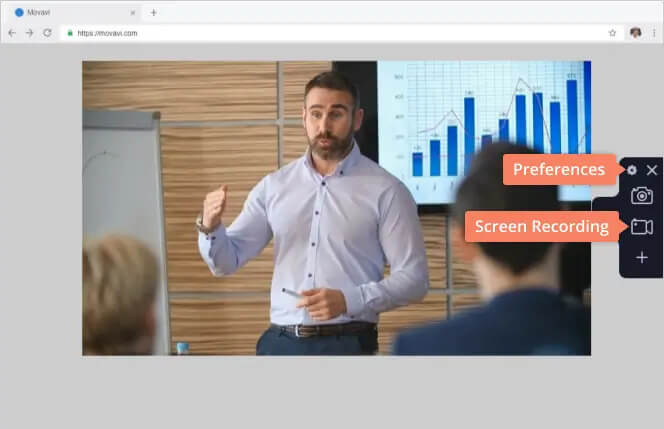
படி 3. வெப்கேம் பொத்தானை இயக்கவும்.
சிஸ்டம் சவுண்ட் மற்றும் மைக்ரோஃபோன் சவுண்ட் ஆகியவற்றையும் ஆன் செய்ய மறக்காதீர்கள். சவுண்ட் செக் அம்சத்தின் மூலம் நீங்கள் ஆடியோ தரத்தைச் சரிபார்க்கலாம். அதன் பிறகு, ஃபேஸ்கேம் ஃபிரேம் அளவைச் சரிசெய்து, அந்தப் பெட்டியை உங்கள் கணினித் திரையின் ஒரு மூலைக்கு இழுத்துச் செல்லவும்.
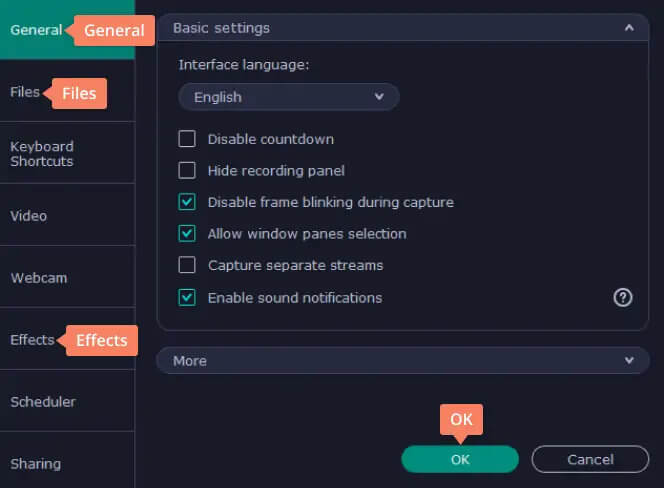
படி 4. விளையாட்டைத் தொடங்குவதற்கு முன் REC பொத்தானை அழுத்தவும்.
நீங்கள் பதிவை மதிப்பாய்வு செய்து, வீடியோவைச் சேமிக்க 'சேமி' (Save) என்பதைக் கிளிக் செய்யலாம், அல்லது மீண்டும் பதிவுசெய்ய 'மீண்டும் பதிவுசெய்' (Re-record) என்பதைக் கிளிக் செய்யலாம் (ஆனால் அசல் கோப்பு சேமிக்கப்படாது.)
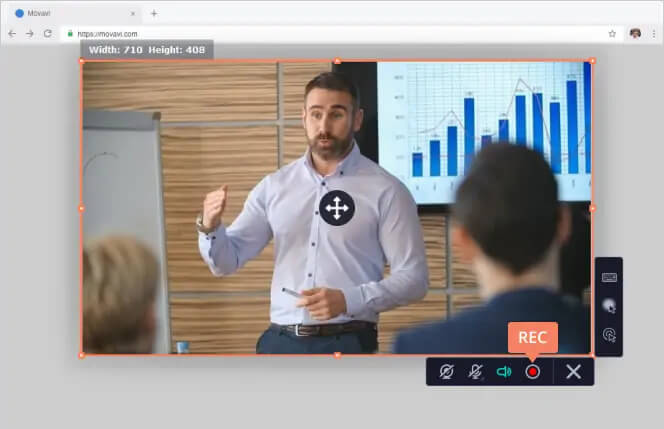
ஃபேஸ்கேமை மட்டும் பதிவு செய்வது எப்படி
வெப்கேமராவிலிருந்து உங்கள் முகத்தை மட்டும் பதிவு செய்ய விரும்பினால், இந்த வழிமுறைகளைப் பின்பற்றவும்.
இலவச பதிவிறக்கம் இலவச பதிவிறக்கம்
படி 1. வீடியோ ரெக்கார்டரைத் திறக்கவும்.
படி 2. வெப்கேம் பிரிவிலிருந்து (வெப்கேம் ஐகான்), ஐகானுக்கு அடுத்துள்ள கீழ்நோக்கிய அம்புக்குறி பொத்தானைக் கிளிக் செய்து ஒரு வெப்கேமைத் தேர்ந்தெடுக்கவும். உங்கள் வெப்கேமை முன்னோட்டமிடவும், அதன் தெளிவுத்திறன், நிலை, ஒளிபுகும் தன்மை மற்றும் பலவற்றைச் சரிசெய்யவும் 'நிர்வகி' (Manage) என்பதைக் கிளிக் செய்யலாம். சரிசெய்தலைச் சேமித்துத் திரும்புவதற்கு 'சரி' (OK) என்பதைக் கிளிக் செய்யவும்.
படி 3. ஃபேஸ்கேமை இயக்க, வெப்கேமின் பட்டனை ஆன் செய்யவும். தேவைப்பட்டால், சிஸ்டம் சவுண்ட் மற்றும் மைக்ரோஃபோனை இயக்கவும். நீங்கள் தயாரானதும், பதிவைத் தொடங்க வலதுபுறத்தில் உள்ள REC பட்டனைக் கிளிக் செய்யவும்.
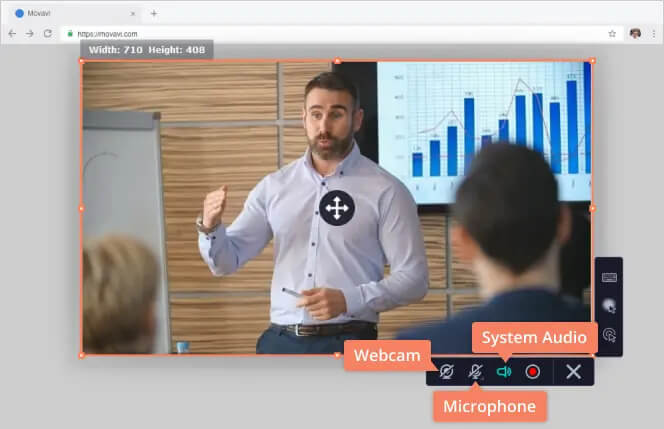
படி 4. பின்னணி இசையைச் சரிசெய்ய, பதிவின் போது உங்கள் குரல் அல்லது சிஸ்டம் ஆடியோவின் ஒலியளவை நீங்கள் கூட்டலாம் அல்லது குறைக்கலாம். பதிவை முடிக்க, 'நிறுத்து' (Stop) பொத்தானை அழுத்தவும். பதிவு தானாகவே நிற்க வேண்டும் என நீங்கள் விரும்பினால், கடிகார ஐகான் உள்ள பொத்தானை அழுத்தி, ஃபேஸ்கேம் வீடியோக்களின் கால அளவை அமைக்கவும்.
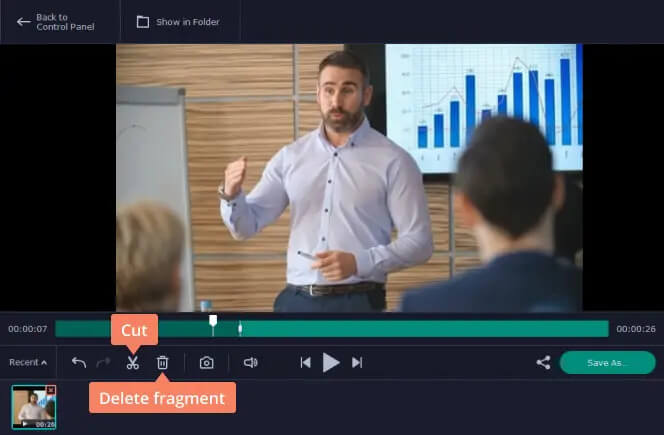
இப்போது நீங்கள் உங்கள் ஃபேஸ்கேம் வீடியோவை முன்னோட்டமிட்டு, ஒரே கிளிக்கில் அதை யூடியூப், ஃபேஸ்புக், ட்விட்டர், இன்ஸ்டாகிராம், விமியோ மற்றும் பலவற்றில் பகிரலாம்.
இலவச பதிவிறக்கம் இலவச பதிவிறக்கம்
ஃபோனில் ஃபேஸ்கேமை எப்படிப் பெறுவது?
நீங்கள் மொபைல் கேம்களை விளையாடுபவராக இருந்தால், உங்கள் ஃபோனில் ஃபேஸ்கேம் வீடியோவைப் பதிவுசெய்ய விரும்பலாம்; அதாவது, உங்கள் முகத்தையும் கேம் விளையாட்டையும் ஒரே நேரத்தில் வீடியோவில் பதிவுசெய்ய விரும்புவீர்கள். துரதிர்ஷ்டவசமாக, மொபைல் ஃபோனுக்காக வடிவமைக்கப்பட்ட ஃபேஸ்கேம் அம்சத்துடன் எந்த ஸ்கிரீன் ரெக்கார்டரும் வருவதில்லை. உங்கள் ஆண்ட்ராய்டு ஸ்மார்ட்ஃபோனிலோ அல்லது ஐஃபோனிலோ ஃபேஸ்கேமை நேரடியாக அணுகும் வசதி இல்லை.
நல்லவேளையாக, ஃபேஸ்கேம் வசதியுள்ள உங்கள் ஃபோனில் செயல்பாடுகளைப் படம்பிடிப்பதன் மூலம், உங்களால் இப்போதும் அதுபோன்ற ஒரு “லெட்ஸ் ப்ளே” வீடியோவை உருவாக்க முடியும். இந்த இரண்டு எளிய வழிகளை நீங்கள் முயற்சித்துப் பார்க்கலாம்:
தொலைபேசித் திரையை உங்கள் கணினியில் காண்பித்து, பின்னர் பயன்படுத்தவும் மொவாவி திரைப்பதிவி உங்கள் தொலைபேசியின் திரையையும் ஃபேஸ்கேமையும் ஒரே நேரத்தில் பதிவு செய்ய.

சில யூடியூப் வீடியோக்களில் காட்டப்பட்டுள்ளபடி, நீங்கள் இரண்டு மொபைல் போன்களைப் பயன்படுத்தலாம்; ஒன்றின் முன்பக்க கேமரா மூலம் உங்கள் முகத்தைப் பதிவு செய்யவும், மற்றொன்றில் விளையாட்டைப் பதிவு செய்யவும். பின்னர், iMovie போன்ற வீடியோ எடிட்டிங் மென்பொருளைக் கொண்டு அந்த இரண்டு வீடியோக்களையும் ஒன்றிணைக்கலாம்.
ஆனால், இந்த இரண்டு முறைகளும் ஃபேஸ்கேம் மற்றும் திரையை ஒரே நேரத்தில் பதிவு செய்வதை ஆதரிக்காமல் இருக்கலாம்.
ஃபேஸ்கேமைப் பதிவு செய்வதற்கும், அதாவது, ஒரு “லெட்ஸ் ப்ளே” வீடியோவை உருவாக்குவதற்காக உங்கள் முகத்தையும் திரையையும் ஒரே நேரத்தில் பதிவு செய்வதற்கும் மேலே குறிப்பிடப்பட்டுள்ளவை மூன்று சாத்தியமான தீர்வுகளாகும். டெஸ்க்டாப் பயன்பாடுகளானவை மொவாவி திரைப்பதிவி இது ஃபேஸ்கேம் ரெக்கார்டராகச் செயல்படுவது மட்டுமல்லாமல், உங்கள் வீடியோ பதிவை மேம்படுத்தும் எடிட்டிங் கருவிகளையும் உள்ளடக்கியிருப்பதால், இது மிகவும் பொருத்தமானது. இதை முயற்சி செய்து ஒரு ஃபேஸ்கேமை உருவாக்குங்கள்.
இலவச பதிவிறக்கம் இலவச பதிவிறக்கம்
இந்தப் பதிவு எவ்வளவு பயனுள்ளதாக இருந்தது?
மதிப்பிட நட்சத்திரத்தைச் சொடுக்கவும்!
சராசரி மதிப்பீடு 5. வாக்கு எண்ணிக்கை: