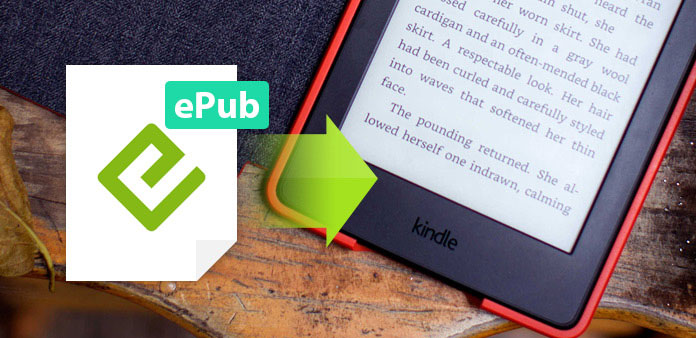
அனைத்து வடிவங்களிலும் மிகவும் பொதுவானதாக இருப்பதால், epub அனைத்து தளங்களிலும் பரவலாக ஆதரிக்கப்படுகிறது. மிக முக்கியமாக, iBooks, Kobo, Barnes & Noble, Google Play books போன்ற பல மின்புத்தக விற்பனையாளர்களாலும், பல மின்புத்தக நூலகங்களாலும் கூட epub வடிவம் பயன்படுத்தப்பட்டு வருகிறது. இருப்பினும், epub கோப்புகள் அமேசான் கிண்டில் சாதனங்களில் இயங்காது.
அமேசான் கிண்டில், உலகில் மிகவும் பிரபலமான மின்-வாசிப்புக் கருவி பிராண்டுகளில் ஒன்றாகும். உங்கள் கிண்டில்கள் இன்னும் அமேசான் புத்தகங்களைப் படிப்பதற்கு மட்டுமே கட்டுப்படுத்தப்பட்டுள்ளனவா? உங்கள் கிண்டிலை மேலும் திறமையானதாக மாற்றுவதற்கான வழிகளைப் பற்றி நீங்கள் சிந்தித்தால், கிண்டிலை epub வடிவங்களை ஆதரிக்கும்படி செய்வது அல்லது epub-ஐ கிண்டில் ஆதரிக்கும் வடிவமாக மாற்றுவது பற்றி நீங்கள் சிந்திக்க வேண்டும். இந்த இரண்டு வழிகளையும் ஒப்பிடும்போது, மின்-புத்தகங்களை கிண்டில் ஆதரிக்கும் வடிவத்திற்கு மாற்றுவது மிகவும் எளிதானது.
கிண்டில் ஆதரிக்கும் வடிவங்கள் என்னென்ன?
- KFX: இது சமீபத்திய கிண்டில் வடிவமைப்பு. இது சிறந்த அச்சுக்கலையை ஆதரிப்பதால், எழுத்துக்கள் தெளிவாகவும், விசித்திரமான இடைவெளிப் பிரச்சனைகள் இல்லாமலும் இருக்கும்.
- azw3: epub-லிருந்து மாற்றுவதற்கு மக்கள் பயன்படுத்தும் மிகவும் பரவலான வடிவம் இதுவே. இது X-ray-ஐ ஆதரிப்பதால், நீங்கள் பக்கவாட்டில் ஏற்றியுள்ள புத்தகங்களுக்கும்கூட இந்தச் சேவையைப் பயன்படுத்தலாம்.
- மோபி: இது கிண்டில் புத்தகங்களுக்கான மிகப்பழமையான வடிவமைப்பு ஆகும். 'கிண்டிலுக்கு மின்னஞ்சல் அனுப்பு' (Sent to Kindle Email) வசதி மூலம் ஒத்திசைப்பதற்கும் இந்த வடிவமைப்பு மிகவும் சிறந்தது.
எனவே, உங்கள் தனிப்பட்ட தேவைகளுக்கு ஏற்ப, உங்களின் இலக்கு வடிவமைப்பு எது என்பதை முடிவு செய்யுங்கள்; எங்கள் பரிந்துரை azw3 அல்லது mobi ஆகும்.
epub வடிவத்தை கிண்டில் வடிவத்திற்கு மாற்ற உதவும் மென்பொருளை இந்த வழிகாட்டி விளக்குகிறது. மேலும், epub கோப்புகளை கிண்டில் சாதனங்களுக்கு மாற்றுவது எப்படி என்பதையும் நீங்கள் அறிந்துகொள்ளலாம்.
epub வடிவத்தை kindle ஆதரிக்கும் வடிவத்திற்கு மாற்றுவது எப்படி?
சந்தையில் பல epub-ஐ Kindle-ஆக மாற்றும் மென்பொருட்கள் உள்ளன, எனவே உங்களுக்குத் தேர்வுகளுக்குப் பஞ்சம் இருக்காது. இருப்பினும், உங்கள் தேவைகளையும் விருப்பங்களையும் மிகவும் நேரடியாகப் பூர்த்தி செய்யும், உங்களுக்கு ஏற்ற சரியான epub-ஐ Kindle-ஆக மாற்றும் மென்பொருளை நீங்கள் தேர்ந்தெடுக்க வேண்டும்.
உங்கள் முடிவை எடுப்பதற்கு முன் மனதில் கொள்ள வேண்டிய சில விஷயங்கள் இங்கே கொடுக்கப்பட்டுள்ளன.
Epub-ஐ Kindle ஆதரிக்கும் வடிவத்திற்கு மாற்றுவதற்கான 4 சக்திவாய்ந்த Epub to Kindle Converter
கேலிபர்: DRM இல்லாத Epub புத்தகங்களை மாற்றவும்
காலிபர் மின்புத்தகங்களை மாற்றுவது அல்லது நிர்வகிப்பது என்று வரும்போது, நாம் முதலில் குறிப்பிட வேண்டியது இதுதான். இது விண்டோஸ், மேக் மற்றும் லினக்ஸில் கிடைக்கும் ஒரு திறந்த மூல மென்பொருள் ஆகும். இது ஒரு இலவச மென்பொருள். இதை எப்படிப் பயன்படுத்துவது என்பது இங்கே கொடுக்கப்பட்டுள்ளது.
படி 1. Calibre-ஐ பதிவிறக்கம் செய்து நிறுவவும்.
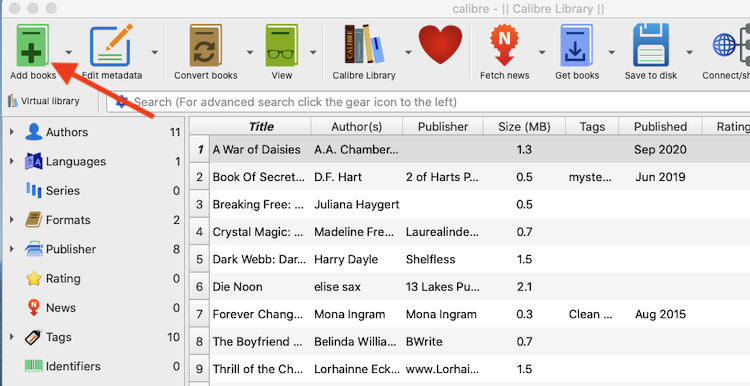
படி 2. நீங்கள் Calibre-ஐ அமைத்தவுடன், “Add Books” என்பதைக் கிளிக் செய்து, நீங்கள் பதிவிறக்கியுள்ள இலவச epub மின்புத்தகக் கோப்புகளைத் தேர்ந்தெடுக்கவும். நீங்கள் ஒரே நேரத்தில் ஒன்று அல்லது அதற்கு மேற்பட்ட Epub புத்தகங்களை ஏற்றலாம். அவை Calibre நூலகத்தில் தோன்றும்.
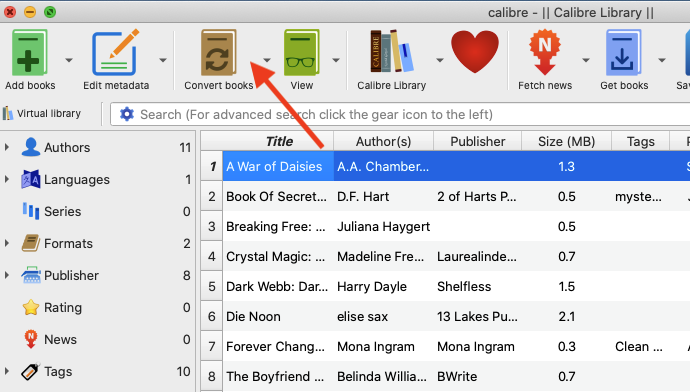
படி 3. இப்போது, அதன் இடைமுகத்திலிருந்து ஏற்றப்பட்ட Epub புத்தகங்களைத் தேர்ந்தெடுத்து, மேல் மெனு பட்டியில் உள்ள “புத்தகங்களை மாற்றவும்” (Convert books) பொத்தானைக் கிளிக் செய்யவும்.
படி 4. மேல் வலது மூலையில், வெளியீட்டு வடிவமைப்பை (Output Format) “Mobi” அல்லது “azw3” என அமைக்கவும். “சரி” (OK) என்பதைக் கிளிக் செய்து, பிரதான திரையின் கீழ் வலது மூலையில் உள்ள பணிகளின் (Jobs) எண் 0 ஆகக் குறையும் வரை காத்திருக்கவும்.
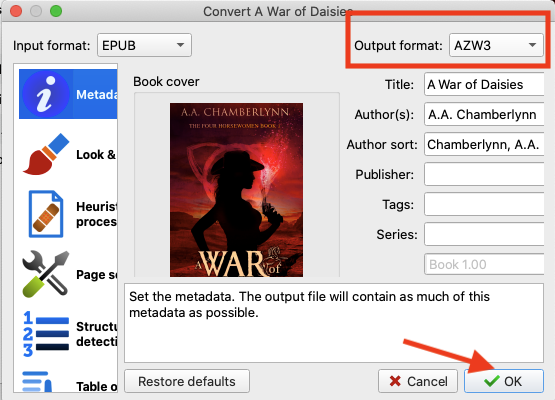
இந்த ஸ்கிரீன்ஷாட்கள் Calibre-இன் MacOS பதிப்பிலிருந்து எடுக்கப்பட்டவை — ஆனால் Windows-இல் உள்ள Calibre-க்கான செயல்முறையும் இதேதான்.
- கேலிபர், DRM இல்லாத epub புத்தகங்களை மட்டுமே கையாளும். எனவே, உங்கள் EPUB புத்தகங்கள் DRM மூலம் பாதுகாக்கப்பட்டிருந்தால், அதில் DRM நீக்கும் செருகுநிரலை நிறுவவும் அல்லது அதற்குப் பதிலாகப் பின்வரும் EPUB மாற்றிகளைப் பயன்படுத்தவும்.
கோபோ கன்வெர்ட்டர்: கோபோ Epub புத்தகங்களை கிண்டிலுக்கு மாற்றவும்
கோபோ, கோபோ டிஆர்எம் (Kobo drm) உடன் கூடிய EPUB கோப்புகளாக மின்புத்தகங்களை வழங்குகிறது. நீங்கள் கோபோ ஸ்டோர்களில் இருந்து மின்புத்தகங்களை வாங்கினால், உங்கள் கோபோ புத்தகங்களில் பெரும்பாலானவற்றை கோபோவால் அங்கீகரிக்கப்பட்ட ரீடர்கள் அல்லது வாசிப்பு செயலிகளில் திறக்க முடியும் என்பதை நீங்கள் அறிந்திருக்க வேண்டும். கோபோ epub புத்தகங்களை கிண்டிலுக்கு (Kindle) மாற்றுவதற்கு, நீங்கள் கோபோ டிஆர்எம்-ஐ (Kobo DRM) நீக்கி, கோபோ epub-ஐ azw3 வடிவத்திற்கு மாற்ற வேண்டும். இது உங்களை நேரடியாக சிறந்த கோபோ கன்வெர்ட்டருக்கு (Kobo Converter) அழைத்துச் செல்கிறது. கோபோ கன்வெர்ட்டர் .
படி 1. Kobo for PC/Mac வழியாக Kobo புத்தகங்களைப் பதிவிறக்கம் செய்வதை உறுதிப்படுத்திக் கொள்ளுங்கள்.
படி 2. கோபோ கன்வெர்ட்டரைப் பதிவிறக்கம் செய்து நிறுவவும்.
இலவச பதிவிறக்கம் இலவச பதிவிறக்கம்
படி 3. கோபோ இபப் (Kobo epub) கோப்புகளை கிண்டில் (Kindle) வடிவத்திற்கு மாற்றவும். கோபோ கன்வெர்ட்டரைத் (Kobo Converter) திறந்தவுடன், அது நீங்கள் பதிவிறக்கிய கோபோ புத்தகங்களை கோபோ கன்வெர்ட்டரில் உள்ள கோபோ லைப்ரரியில் (Kobo Library) ஒத்திசைக்கும். கோபோ இபப் புத்தகங்களை வலதுபுற நெடுவரிசைக்கு இழுத்துச் சென்று, பின்னர் “Convert to azw3” பொத்தானைக் கிளிக் செய்யவும்.
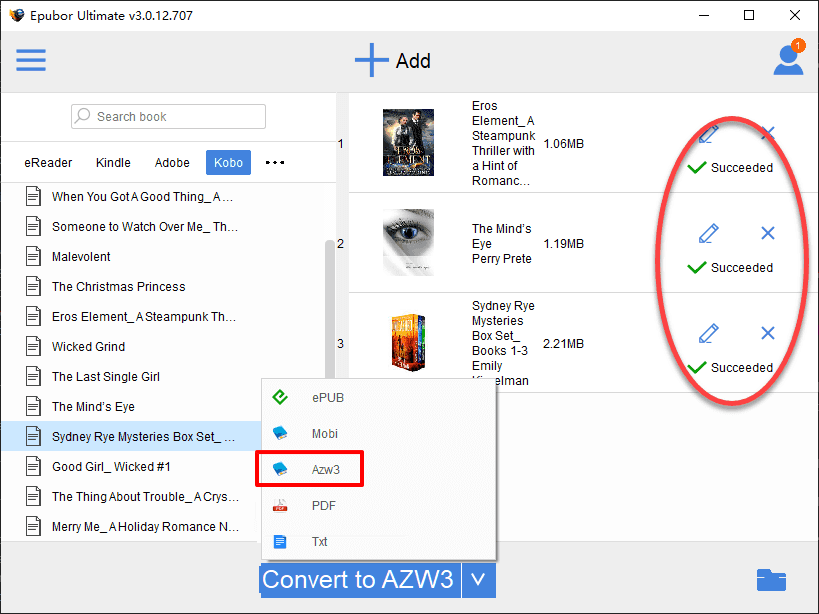
சில வினாடிகள் காத்திருங்கள், உங்களுக்கு கோபோ azw3 வடிவக் கோப்புகள் கிடைக்கும்.
ACSM மாற்றி: கூகுள் ப்ளே/அடோப் DRM Epub புத்தகங்களை கிண்டிலுக்கு மாற்றவும்
நீங்கள் முன்பு Google Play Books அல்லது பிற மின்புத்தக விற்பனையாளர்களிடமிருந்து வாங்கிய புத்தகத்திலிருந்து, Adobe DRM பயன்படுத்தப்பட்ட ஒரு ACSM கோப்பு உங்களிடம் ஏற்கனவே உள்ளது என்று நாங்கள் கருதுகிறோம். ACSM கோப்பு என்பது ஒரு மின்புத்தகம் அல்ல. அது ஒரு மின்புத்தகத்திற்கான குறிப்பு மட்டுமே. நீங்கள் Adobe Digital Editions-ஐப் பயன்படுத்தி ACSM கோப்பைத் திறக்கும்போது, Adobe DRM பயன்படுத்தப்பட்ட EPUB வடிவத்தில் அந்தக் கோப்பைப் பதிவிறக்கம் செய்வீர்கள். எனவே, Adobe DRM உள்ள epub புத்தகத்தை Kindle வடிவத்திற்கு மாற்ற, உங்களுக்கு ஒரு ACSM மாற்றி .
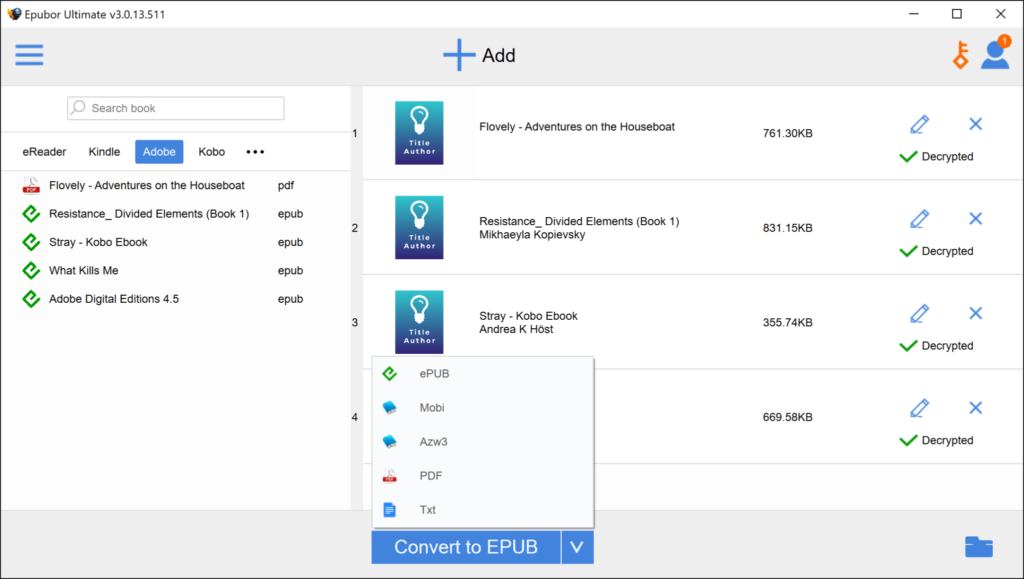
Adobe Epub-ஐ மாற்றுவதற்கு, ACSM Converter-ஐ இயக்கி, இடதுபுற பேனலில் இருந்து புத்தகங்களை வலதுபுறத்திற்கு இழுக்கவும். பின்னர், Kindle ஆதரிக்கும் கோப்புகளைப் பெற, “Convert to azw3” வடிவத்தைக் கிளிக் செய்யவும்.
இலவச பதிவிறக்கம் இலவச பதிவிறக்கம்
நூக் கன்வெர்ட்டர்: நூக் Epub புத்தகங்களை கிண்டிலுக்கு மாற்றவும்
நீங்கள் பார்ன்ஸ் & நோபிளிலிருந்து DRM-பாதுகாக்கப்பட்ட EPUB மின்புத்தகங்களை வாங்கியிருந்தால், நூக் புத்தகங்களை கிண்டில் வடிவத்திற்கு மாற்றுவது எளிதல்ல என்பதை நீங்கள் கண்டறிந்திருக்கலாம். அதற்குக் காரணம் நூக்கின் கட்டுப்பாடான DRM தொழில்நுட்பமே. இருப்பினும், நீங்கள் பயன்படுத்தலாம் நூக் கன்வெர்ட்டர் இது DRM இல்லாத epub புத்தகத்தை உருவாக்குவதுடன், Nook epub-ஐ azw3 அல்லது mobi வடிவத்திற்கு மாற்றி, உங்கள் Kindle அல்லது திறன் கொண்ட வேறு எந்த மின்-வாசிப்பு சாதனத்திலும் நீங்கள் அதை வாசித்து மகிழவும் உதவுகிறது.
இலவச பதிவிறக்கம் இலவச பதிவிறக்கம்
உங்கள் நூக் கன்வெர்ட்டரைத் தொடங்கிய பிறகு, அது உங்கள் நூக் விண்டோஸ் 10 செயலியில் பதிவிறக்கம் செய்யப்பட்ட நூக் புத்தகங்களை ஏற்றும். நீங்கள் மறைகுறியீட்டை நீக்க விரும்பும் புத்தகங்களை நூலகத்தின் வலது பக்கத்திலிருந்து பிரதான இடைமுகத்திற்கு இழுத்து விடுங்கள், புத்தகத்தின் DRM தானாகவே அகற்றப்படும். பின்னர், நூக் epub-ஐ கிண்டில் வடிவத்திற்கு மாற்ற, “convert to azw3” என்பதைக் கிளிக் செய்யவும்.
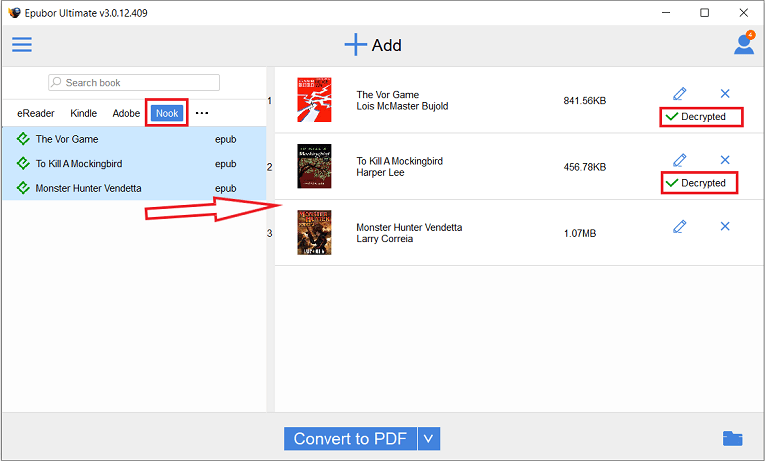
நீங்கள் உங்கள் ePub கோப்பை கிண்டில் ஆதரிக்கும் வடிவங்களுக்கு மாற்றிவிட்டதால், இப்போது நீங்கள் ePub கோப்பை கிண்டிலுக்கு மாற்றலாம்.
குறிப்பு: DRM இல்லாத Epub புத்தகங்களை, இப்போது நீங்கள் வடிவங்களை மாற்றாமல் நேரடியாக உங்கள் கிண்டிலுக்கு மாற்றிக்கொள்ளலாம்.
இலவச பதிவிறக்கம் இலவச பதிவிறக்கம்
இந்தப் பதிவு எவ்வளவு பயனுள்ளதாக இருந்தது?
மதிப்பிட நட்சத்திரத்தைச் சொடுக்கவும்!
சராசரி மதிப்பீடு 5. வாக்கு எண்ணிக்கை: